곰믹스 맥스 무료 버전 다운로드: 유튜브 영상 편집을 위한 타임라인 컷 편집과 자막 효과 넣기 기초 팁
안녕하세요, 여러분! 혹시 유튜브 크리에이터의 꿈을 꾸고 계신가요? 아니면 이미 운영 중인 채널을 좀 더 업그레이드하고 싶으신가요? 영상 편집, 생각보다 어렵지 않아요. 특히 곰믹스 맥스 무료 버전을 활용하면 말이죠! 오늘은 제가 친구에게 이야기하듯, 곰믹스 맥스를 처음 접하는 분들도 쉽게 이해할 수 있도록 타임라인 컷 편집과 자막 효과 넣는 법을 알려드릴게요. 별거 아닌 것 같지만, 이 두 가지만 제대로 알아도 영상 퀄리티가 확 올라간답니다! ^^
📌 핵심 요약
- 곰믹스 맥스 무료 버전 다운로드 방법 및 설치 과정 간단 안내
- 직관적인 타임라인 기능으로 영상 클립 자르고 붙이기 (컷 편집)
- 다양한 폰트와 애니메이션 효과를 활용한 자막 만들기 팁
- 무료 버전에서도 충분히 멋진 영상을 만들 수 있다는 점 강조!
곰믹스 맥스, 무료인데 이 정도라고? 🤔
솔직히 처음엔 ‘무료 버전인데 얼마나 좋겠어?’ 싶었어요. 그런데 곰믹스 맥스를 딱 써보니까, 제 생각이 틀렸다는 걸 바로 알았죠! 인터페이스가 정말 직관적이고, 초보자가 사용하기 쉽게 설계되어 있더라구요. 마치 잘 짜여진 게임처럼 말이에요. 다운로드부터 설치까지, 복잡한 과정 없이 금방 시작할 수 있었어요. 여러분도 지금 바로 [🔗 Internal Link: 곰믹스 맥스 공식 홈페이지]에 방문해서 무료 버전을 다운로드해보세요!
직관적인 인터페이스
처음 접해도 헤매지 않아요!
설치 과정, 10분이면 끝나요!
곰믹스 맥스 홈페이지에서 다운로드 버튼을 누르고, 나오는 설치 파일을 실행하기만 하면 돼요. 중간중간 나오는 약관 동의 같은 것만 ‘다음’ 눌러서 진행하면, 정말 순식간에 설치가 완료된답니다. 복잡한 설정 하나 없이 바로 실행할 수 있다는 게 얼마나 큰 장점인지 몰라요. 영상 편집, 이제 어렵다는 생각은 버려도 괜찮아요! ^^
타임라인 컷 편집, 기본 중의 기본! ✂️
유튜브 영상의 생명은 속도감이라고 생각해요. 지루할 틈 없이 쭉쭉 이어지는 영상, 어떻게 만드냐구요? 바로 이 ‘타임라인’ 기능을 제대로 활용하는 거예요! 곰믹스 맥스의 타임라인은 정말 깔끔하게 정리되어 있어서, 처음 보는 사람도 ‘아, 여기가 영상이 지나가는 길이구나!’ 하고 바로 이해할 수 있을 거예요.
간단하게 자르고 붙이는 방법
영상 클립을 불러와서 타임라인에 올려놓으면, 영상이 쭉 펼쳐지죠. 여기서 불필요한 부분을 잘라내고 싶을 땐, ‘가위’ 아이콘이나 단축키(Ctrl+B)를 사용하면 정말 편해요. 영상을 원하는 지점에서 톡톡 잘라주기만 하면 끝! 잘라낸 클립을 삭제하거나, 다른 클립 사이에 쏙 끼워 넣을 수도 있구요. 이 과정이 마치 레고 블록을 조립하는 것처럼 재미있을 거예요. 몇 번 연습하다 보면, 10분짜리 영상도 금방 5분으로 만들 수 있게 된답니다.
자르기
Ctrl + B
붙이기
드래그 앤 드롭
삭제
Delete 키
팁: 장면 전환 효과를 더해보세요!
단순히 컷만 하는 것보다, 영상과 영상 사이에 ‘트랜지션’ 효과를 넣어주면 훨씬 자연스럽고 전문가처럼 보이게 만들 수 있어요. 곰믹스 맥스에서도 다양한 전환 효과를 무료로 제공하니, 이것저것 시도해보면서 영상의 재미를 더해보세요! 저는 개인적으로 ‘페이드 인/아웃’ 효과를 자주 사용하는데, 부드럽게 장면이 바뀌는 느낌이 참 좋더라구요. ^^
자막 효과, 영상에 생명을 불어넣는 마법! ✨
요즘 영상은 자막 없이는 뭔가 허전하게 느껴질 때가 많죠? 특히 정보 전달이 중요한 유튜브 영상에서는 자막이 필수나 다름없어요. 곰믹스 맥스 무료 버전에서도 정말 다양한 폰트와 효과를 가진 자막을 만들 수 있다는 사실! 마치 영상에 옷을 입히는 것처럼, 자막으로 영상의 분위기를 확 바꿀 수 있답니다.
나만의 개성을 담은 자막 만들기
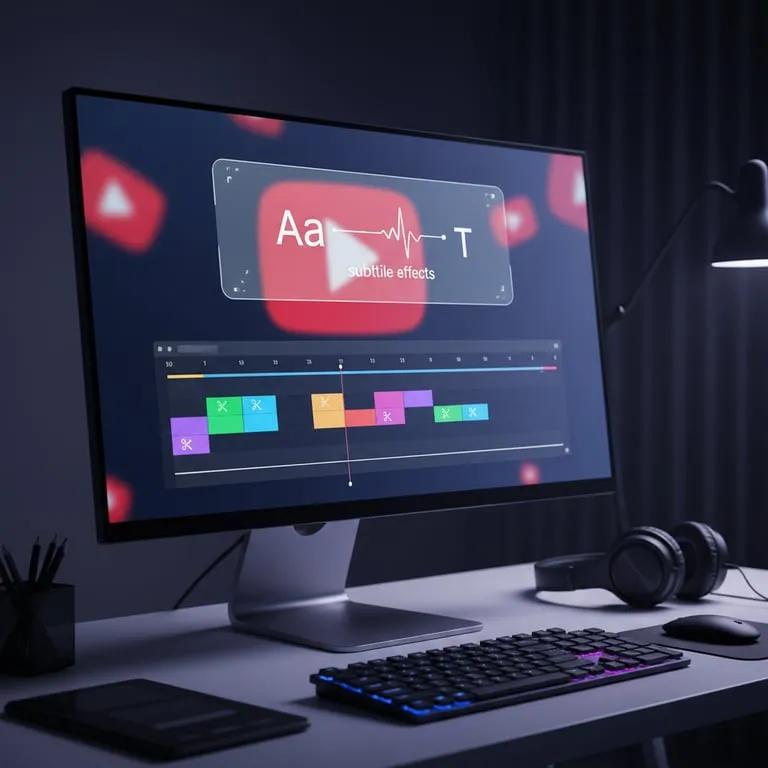
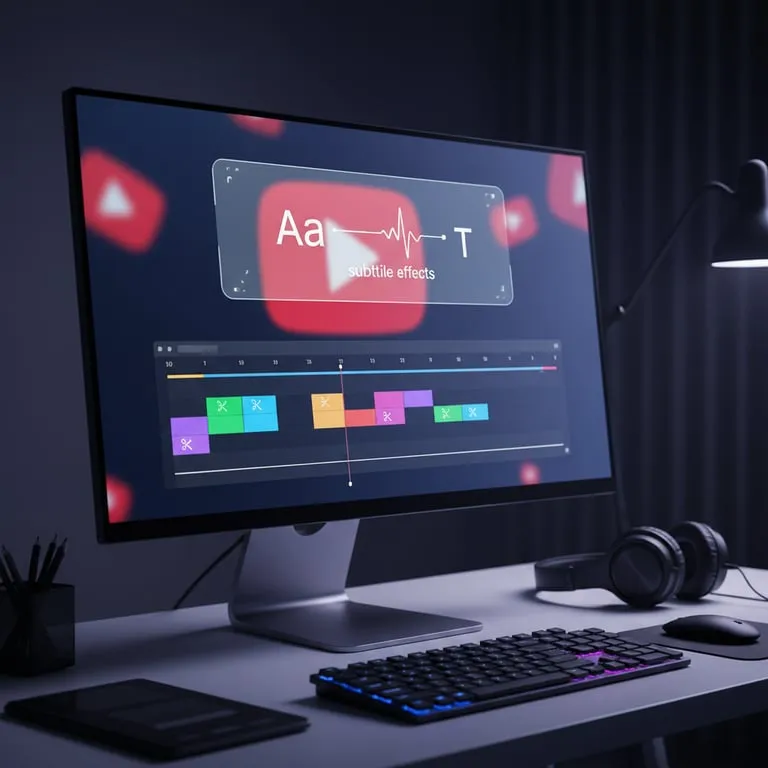
자막을 넣는 방법은 간단해요. 타임라인에 ‘텍스트’ 또는 ‘자막’ 메뉴를 누르고 원하는 문구를 입력하면 끝! 여기서부터 여러분의 센스가 발휘될 차례죠. 곰믹스 맥스에는 기본적으로 제공되는 폰트도 정말 다양하지만, 여러분이 좋아하는 폰트를 직접 설치해서 사용할 수도 있어요. 굴림체, 명조체 같은 기본 폰트부터 손글씨 느낌의 폰트까지, 영상의 분위기에 맞게 선택해보세요!
시선을 사로잡는 애니메이션 효과
똑같은 자막이라도 어떻게 나오느냐에 따라 느낌이 확 달라져요. 곰믹스 맥스에서는 자막이 나타나고 사라질 때, 그리고 움직일 때 사용할 수 있는 다양한 애니메이션 효과를 제공해요. ‘타이핑 효과’로 마치 글을 쓰는 듯한 느낌을 주거나, ‘줌 인/아웃’ 효과로 강조하고 싶은 부분을 부각시킬 수도 있죠. 처음에는 좀 어색할 수 있지만, 하나씩 시도해보면서 여러분의 영상 스타일에 맞는 효과를 찾아보세요. 정말 영상이 살아 숨 쉬는 듯한 느낌을 받을 거예요! ^^
마무리하며: 곰믹스 맥스로 여러분의 영상을 빛내세요! 🌟
자, 오늘은 곰믹스 맥스 무료 버전을 이용해서 유튜브 영상 편집의 핵심인 타임라인 컷 편집과 자막 효과 넣는 방법에 대해 알아봤어요. 어떠셨나요? 생각보다 어렵지 않죠? 이 두 가지만 능숙하게 다룰 줄 알아도, 여러분의 영상은 훨씬 더 전문적이고 매력적으로 보일 거예요.
무료 버전이라고 해서 기능이 부족할까 봐 걱정하셨다면, 이제 그런 걱정은 덜어내셔도 될 것 같아요. 곰믹스 맥스는 정말 많은 기능을 무료로 제공해서, 개인 유튜브 채널이나 취미로 영상을 만드시는 분들에게는 더할 나위 없이 좋은 툴이랍니다.
망설이지 마시고, 지금 바로 곰믹스 맥스와 함께 여러분의 멋진 영상 이야기를 시작해보세요! 응원할게요! ^^
자주 묻는 질문 (FAQ)
곰믹스 맥스 무료 버전은 워터마크가 나오나요?
네, 곰믹스 맥스 무료 버전은 영상 마지막에 곰믹스 로고가 워터마크로 삽입됩니다. 하지만 편집 과정 자체에는 전혀 문제가 없으며, 워터마크 제거를 원하시면 유료 버전을 고려해 볼 수 있어요.
곰믹스 맥스는 어떤 운영체제에서 사용할 수 있나요?
현재 곰믹스 맥스는 Windows 운영체제를 지원하고 있어요. 맥(Mac) OS 사용자라면 곰믹스 프로 버전을 고려해 보셔야 할 수도 있습니다.
자막 폰트를 추가하고 싶은데 어떻게 하나요?
곰믹스 맥스 프로그램 내에서 ‘폰트 관리’ 메뉴를 통해 PC에 설치된 폰트를 불러와 사용할 수 있습니다. 원하는 폰트 파일을 PC에 설치하신 후에 곰믹스에서 찾아보시면 됩니다.
컷 편집할 때 영상이 끊기거나 버벅거리는 현상이 있어요.
이는 컴퓨터 사양이 낮거나, 편집하려는 영상 파일의 용량이 너무 클 때 발생할 수 있어요. 편집 전에 영상 파일을 너무 고화질로 변환하기보다는, 적절한 해상도와 비트레이트로 설정하는 것이 좋습니다. 또한, 컴퓨터의 불필요한 프로그램을 종료하고 편집하면 도움이 될 수 있습니다.