미드저니 사용법 및 프롬프트 명령어: AI 그림 그리기 사이트 가입 방법과 고퀄리티 이미지 생성 꿀팁
안녕하세요! 요즘 AI 그림 그리기, 정말 핫하잖아요? 저도 처음엔 ‘이게 진짜 가능해?’ 싶었는데, 실제로 써보니 깜짝 놀랐어요. 마치 마법처럼요! ^^ 혹시 여러분도 멋진 AI 그림을 직접 만들어보고 싶으신가요? 그렇다면 잘 찾아오셨어요! 오늘은 바로 그 미드저니(Midjourney) 사용법부터 시작해서, 회원가입 방법, 그리고 무엇보다 중요한 ‘나만의 상상력을 현실로 만드는’ 프롬프트 명령어 꿀팁까지, 제가 싹 다 알려드릴게요. 진짜 친구한테 이야기하듯이 편하게 풀어낼 테니, 부담 없이 따라오세요!
📌 핵심 요약
- 미드저니는 디스코드 기반 AI 이미지 생성 툴로, 복잡한 설치 없이 바로 시작할 수 있어요.
- 초보자도 쉽게 따라 할 수 있는 가입 및 기본 사용법을 단계별로 안내해 드려요.
- 고퀄리티 이미지를 위한 프롬프트 작성의 핵심 원칙과 구체적인 명령어 예시를 담았어요.
- 상상하는 이미지를 현실로 만들기 위한 자신만의 팁을 얻어가실 수 있을 거예요!
🤖 미드저니, 도대체 뭘까요?
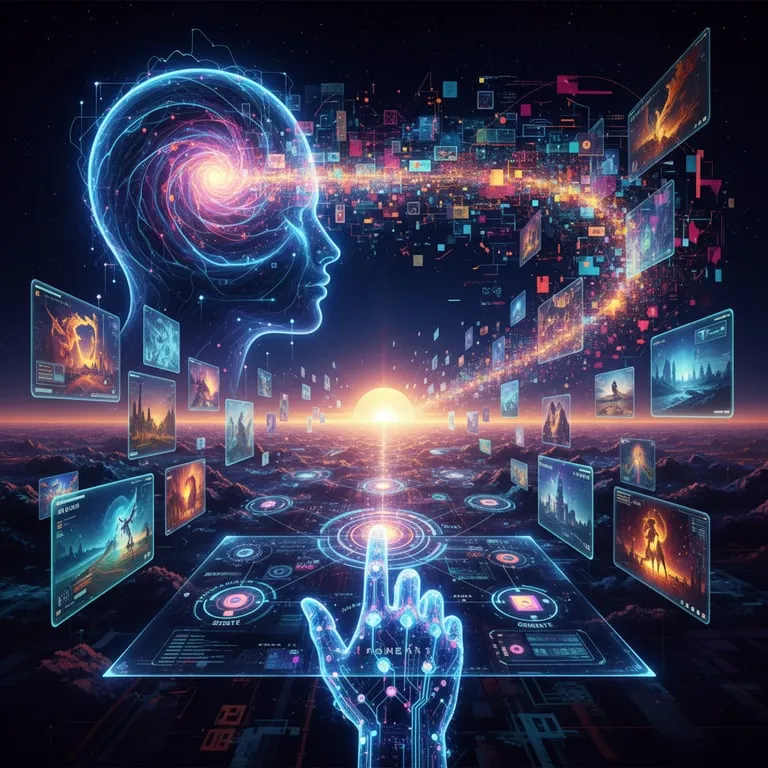
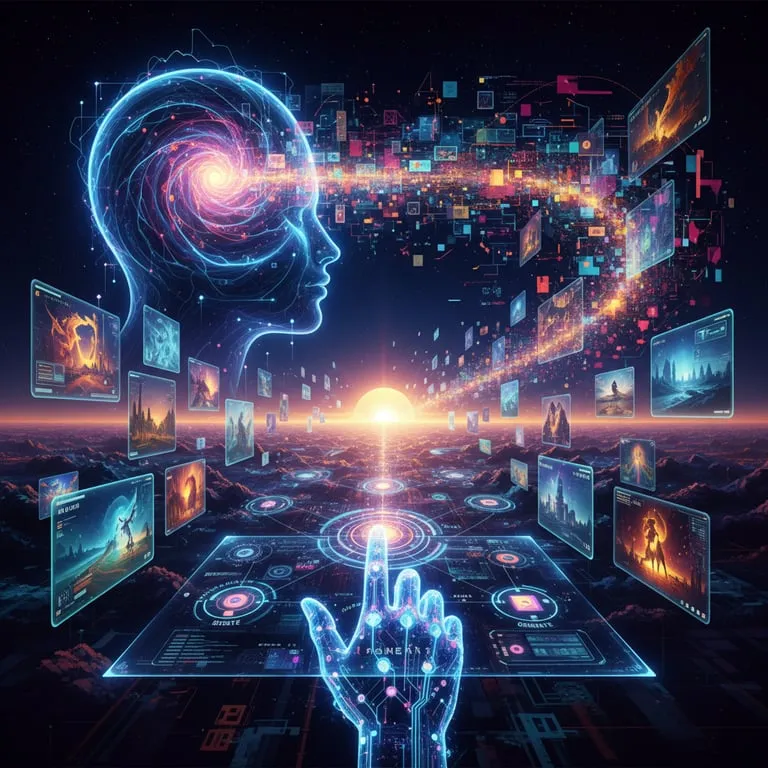
미드저니는 텍스트 설명만으로 정말 놀랍도록 사실적이고 예술적인 이미지를 만들어주는 AI 서비스예요. 마치 붓과 물감을 대신해주는 똑똑한 디지털 화가랄까요? 복잡한 코딩이나 디자인 툴을 다룰 줄 몰라도 괜찮아요. 여러분이 머릿속으로 상상하는 장면을 글로 표현하기만 하면, 미드저니가 그걸 그림으로 짠! 하고 보여준답니다. 처음에는 간단한 명령어부터 시작해서, 점점 더 복잡하고 창의적인 이미지를 만들어낼 수 있어요. 정말 신기하지 않나요?
AI 이미지 생성
텍스트 설명을 입력하면 AI가 그림을 그려줘요.
사용 편의성
디스코드 앱을 통해 쉽게 접근 가능해요.
📝 미드저니 가입부터 첫 그림까지, 차근차근 알려드릴게요!
가장 먼저 해야 할 일은 바로 ‘디스코드(Discord)’ 계정을 만드는 거예요. 미드저니는 디스코드라는 메신저 앱 안에서 작동하거든요. 디스코드 앱이나 웹사이트에 접속해서 회원가입은 금방 끝낼 수 있어요. 그 다음엔 미드저니 공식 웹사이트에 접속해서 ‘Join the Beta’ 버튼을 누르면 디스코드 서버로 초대될 거예요. 초대장을 수락하고 나면, 서버 내 ‘newbies’라는 이름의 채널을 찾으세요. 여기가 바로 여러분이 그림을 그리기 시작할 공간이랍니다!
채널에 들어가서 채팅창에 ‘/imagine’이라고 입력하고 스페이스바를 누르면 ‘prompt’라는 칸이 나타날 거예요. 바로 여기가 여러분의 상상력을 펼칠 곳이죠! 예를 들어, “a cute cat wearing a tiny wizard hat, sitting on a stack of books, in a cozy library, soft lighting” 이렇게 영어로 원하는 이미지를 설명하는 문장을 입력하고 엔터를 누르면, 짜잔! 4개의 이미지가 생성될 거예요. 어때요, 정말 쉽죠?
가입 및 기본 사용 흐름
디스코드 회원가입 ➡️ 미드저니 서버 초대 수락 ➡️ ‘newbies’ 채널에서 ‘/imagine prompt:’ 입력
✨ 고퀄리티 이미지 생성을 위한 프롬프트 마법!
자, 이제 가장 중요한 ‘프롬프트’ 작성법을 알아볼까요? 단순히 그림을 묘사하는 것을 넘어, 원하는 분위기, 스타일, 구도까지 디테일하게 명령할수록 더 멋진 결과물을 얻을 수 있어요. 마치 영화감독이 된 것처럼요! ^^
핵심은 구체성이에요. ‘고양이’ 대신 ‘털이 복슬복슬한 샴고양이’, ‘행복해 보이는’, ‘햇살을 받으며 창가에 앉아있는’ 식으로 묘사하는 거죠. 여기에 ‘cinematic lighting‘ (영화 같은 조명), ‘photorealistic‘ (실사 같은), ‘surrealism‘ (초현실주의), ‘watercolor painting‘ (수채화 느낌) 같은 스타일 키워드를 추가하면 훨씬 더 풍부한 표현이 가능해요.
또한, 이미지의 가로세로 비율을 지정하는 ‘–ar’ 명령어 (예: –ar 16:9)나, 네거티브 프롬프트(원하지 않는 요소를 제외하는 것)를 사용하면 원하는 결과에 더 가까이 다가갈 수 있답니다. 예를 들어 ‘ –no people’ 이라고 하면 사람을 제외한 이미지를 생성해달라는 뜻이에요. 처음에는 어렵게 느껴질 수 있지만, 여러 가지를 시도해보면서 자신만의 노하우를 쌓아가는 게 중요해요!
꿀팁 하나 더! 다른 사람들이 만든 멋진 이미지들의 프롬프트를 참고하는 것도 큰 도움이 돼요. 미드저니 커뮤니티나 갤러리를 둘러보면서 영감을 얻어보세요. 어떤 키워드를 조합했을 때 어떤 결과가 나오는지 배우는 것이 최고의 학습 방법이랍니다!
기본 프롬프트
/imagine prompt: a red apple
스타일 추가
/imagine prompt: a red apple, watercolor painting
비율 지정
/imagine prompt: a red apple –ar 16:9
🤔 자주 묻는 질문들 (FAQ)
미드저니는 무료인가요?
아쉽게도 현재는 무료 체험 기간이 종료되어 유료 플랜만 제공하고 있어요. 하지만 월 $10부터 시작하는 비교적 저렴한 플랜도 있으니, 자신에게 맞는 요금제를 선택해보세요!
영어를 못해도 사용할 수 있나요?
네, 물론이에요! 프롬프트를 영어로 작성하는 것이 좋지만, 번역기나 파파고 같은 도구를 활용하면 충분히 가능하답니다. 중요한 건 여러분의 아이디어를 얼마나 잘 표현하느냐예요.
생성된 이미지를 상업적으로 이용해도 되나요?
미드저니의 이용 약관에 따라 상업적 이용이 가능하지만, 몇 가지 조건이 있을 수 있어요. 자세한 내용은 미드저니 공식 웹사이트의 ‘Terms of Service’를 꼭 확인해보시는 것이 좋아요.
어떠셨나요? 미드저니, 생각보다 훨씬 매력적이지 않나요? ^^ 처음엔 조금 낯설 수 있지만, 꾸준히 사용하고 다양한 시도를 해보다 보면 어느새 여러분도 AI 그림의 달인이 되어 있을 거예요! 오늘 알려드린 정보가 여러분의 창의적인 여정에 조금이나마 도움이 되었기를 바라요. 궁금한 점이 있다면 언제든 다시 찾아와 주세요!