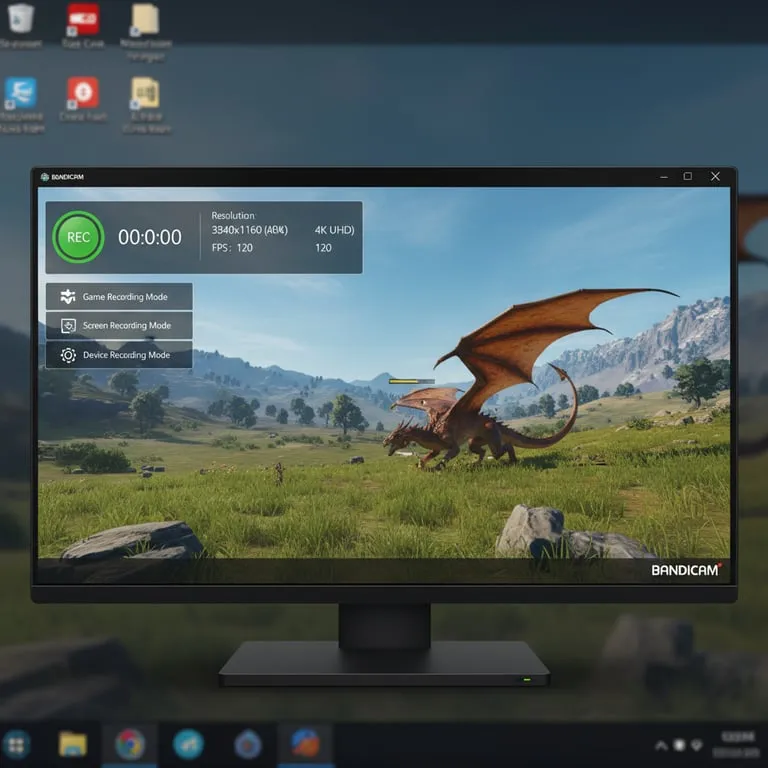
반디캠 무료 다운로드와 시간 제한: 고화질 게임 녹화, 무료 버전 제한 범위에서 사용하는 설정 가이드!
📌 핵심 요약 (이것만 알아도 반은 성공!)
- 반디캠 무료 버전으로도 충분히 고화질 게임 영상 녹화가 가능해요!
- 시간 제한(10분 자동 분할)과 워터마크는 아쉽지만, 설정으로 극복할 부분이 있답니다.
- 영상 품질 좌우하는 핵심 설정 (크기, FPS, 코덱)만 잘 잡아도 퀄리티가 달라져요.
- 정품 구매는 워터마크 제거, 시간 제한 해제 등 확실한 장점이 있지만, 무료로도 시작할 수 있어요!
안녕하세요, 여러분! 멋진 게임 실력을 영상으로 남기고 싶은 마음, 제가 누구보다 잘 알죠! 😊 마치 영화의 한 장면처럼 짜릿한 순간들을 그대로 간직하고 싶으실 거예요. 그래서 오늘은 많은 분들이 궁금해하시는 반디캠 무료 다운로드 방법부터, 혹시 ‘시간 제한이나 워터마크 때문에 망설여져’ 하시는 분들을 위해 무료 버전 제한 범위에서도 꽤 괜찮은 퀄리티로 게임을 녹화할 수 있는 꿀팁까지, 친구랑 수다 떨듯 편안하게 풀어볼까 합니다. 혹시 무료 버전은 뭔가 부족할까 봐 걱정되셨다면, 제 이야기를 듣고 나면 ‘어? 생각보다 괜찮은데?’ 하고 무릎을 탁 치실지도 몰라요! 😉
무료 버전 반디캠, 시간 제한이랑 워터마크! 정말 피할 수 없을까요? 🤔
솔직히… 불편한 건 어쩔 수 없어요. (그래도 희망은 있답니다!)
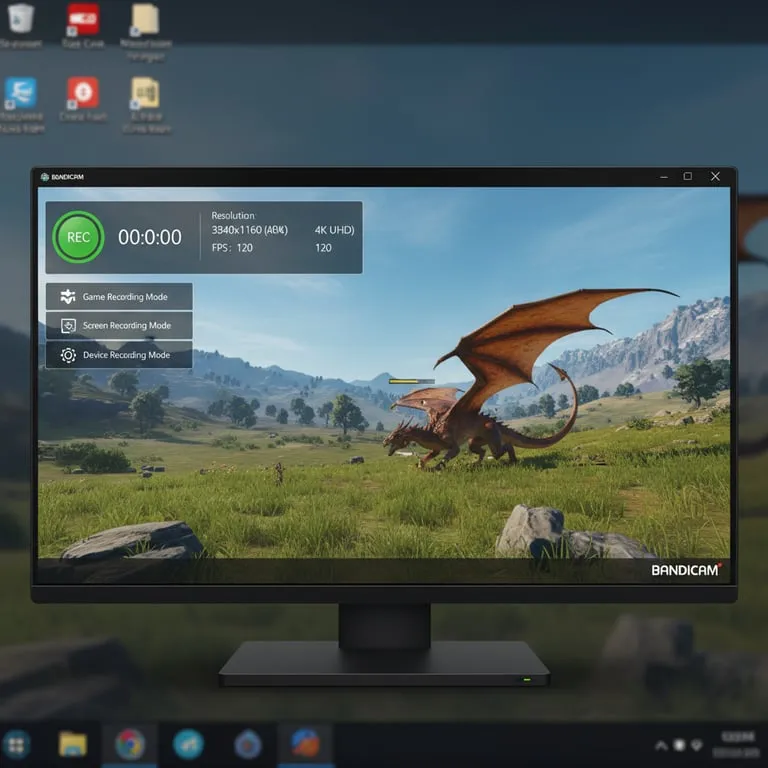
네, 맞아요. 반디캠 무료 버전을 사용하면 약간의 제약이 따르는 건 사실이에요. 가장 눈에 띄는 건 역시 10분 이상 녹화 시 영상이 자동으로 분할되는 점과, 영상에 찍히는 ‘무단 복제 금지 – 반디캠‘ 워터마크죠. 연속으로 길~게 플레이를 녹화해야 하는 게임 영상에서는 자동 분할이 꽤나 번거롭게 느껴질 수 있어요. 마치 신나게 달리는데 신호등이 계속 걸리는 느낌이랄까요? 🚦 하지만! 포기하긴 일러요.
그래도 무료로 충분한 이유, 바로 ‘성능’에 있어요! 🚀
가장 중요한 건, 고화질 게임 녹화 프로그램으로서 반디캠의 핵심 성능은 무료 버전에서도 동일하다는 거예요! 프레임 저하가 거의 없고, 녹화 시 컴퓨터 사양에 크게 부담을 주지 않죠. 제가 직접 여러 게임을 녹화해봤는데, 렉 걸림 없이 부드러운 화면을 담을 수 있었어요. 찰칵찰칵, 게임 속 효과음과 함께 부드럽게 흘러가는 화면을 보고 있으면 정말 짜릿하더라고요! ✨ 처음 녹화를 시작하시는 분들이나, 가볍게 플레이 기록을 남기고 싶으신 분들에게는 이 무료 버전만으로도 정말 충분한 경험을 하실 수 있을 거예요. 마치 가성비 좋은 튼튼한 기본템으로 멋을 낼 수 있는 것처럼요!
무료 버전, 이것만은 꼭 기억하세요!
✅ 10분 자동 분할 녹화
✅ 영상에 워터마크 포함
✅ 화면 녹화, 게임 녹화, 소리 녹음 등 핵심 기능은 모두 OK!
정품 없이도 고화질! 반디캠 설정 설정 가이드 🍯
화질, 이거면 끝! 놓치면 후회할 설정 값들
“그래도 워터마크랑 시간 제한이 좀 그렇지만, 영상 퀄리티라도 높이고 싶어!” 하시는 여러분들을 위해 준비했어요. 반디캠 메인 화면에서 ‘동영상’ 탭으로 들어가 ‘설정’ 버튼을 눌러주세요. 여기서부터 마법이 시작됩니다! ✨
- 크기: 게임 화면에 맞춰 ‘전체 화면’ 또는 ‘1920×1080 (FHD)’으로 설정하는 게 가장 좋아요. 선명함이 달라진답니다!
- FPS: 게임의 평균 프레임과 비슷하게 맞춰주세요. 보통 60 FPS 이상으로 설정하면 끊김 없이 부드러운 화면을 얻을 수 있어요. (게임 내 옵션에서 현재 FPS를 확인해보세요!)
- 코덱: ‘H.264’가 가장 보편적이고 호환성이 좋아요. 이걸로 선택하시면 됩니다!
- 오디오: ‘마이크 소리’와 ‘컴퓨터 소리’를 모두 녹음하도록 설정해주세요. 친구와 함께 게임하는 소리, 게임 효과음까지 생생하게 담을 수 있어요! 코덱은 ‘MP3’, 비트레이트는 ‘192kbps’ 이상으로 설정하면 충분히 좋은 음질을 확보할 수 있답니다.
이 정도만 설정해도 무료 버전으로 찍은 영상이라고는 믿기 힘든 퀄리티를 경험하실 수 있을 거예요. 마치 평범한 재료로 근사한 요리를 만들어낸 느낌이랄까요? 🧑🍳
화면 깔끔하게! 프로그램 창 녹화 & 하드웨어 가속 꿀팁
또 하나의 꿀팁! ‘화면 녹화’ 모드에서 ‘프로그램 창’을 선택하면, 게임 화면만 딱! 깔끔하게 녹화된답니다. 바탕화면이나 다른 불필요한 창이 찍히지 않아서 편집할 때 정말 편해요. 정말 유용하죠?
그리고 혹시 게임 중에 ‘프레임 드랍’ 때문에 속상하셨다면, ‘하드웨어 가속’ 기능을 꼭 활성화해보세요. 반디캠이 지원하는 그래픽카드(NVIDIA, AMD 등)를 사용 중이라면, 이 옵션을 켜두는 것만으로도 CPU 부담을 크게 줄여줘서 게임 성능에 미치는 영향을 최소화할 수 있답니다. 제 컴퓨터가 갑자기 빨라진 기분이 들 정도였어요! 💨
화질 UP! 핵심 설정
– 크기: 1920×1080 (FHD)
– FPS: 60 이상
– 코덱: H.264
– 오디오: 마이크+컴퓨터 소리
놓치면 후회! 꿀팁
– ‘프로그램 창’ 녹화 활용
– ‘하드웨어 가속’ 활성화
정품 구매, 정말 필요할까요? 어떤 점이 다를까요? 🎁
가장 큰 차이! 깔끔함과 자유로움
네, 맞아요. 무료 버전의 가장 아쉬운 점은 역시 영상에 찍히는 워터마크와 10분 자동 분할이었죠. 반디캠 정품을 구매하시면 이 두 가지 문제가 한 번에 해결됩니다! 마치 답답했던 속이 뻥 뚫리는 것처럼 시원하게 긴 영상을 녹화할 수 있고, 영상에는 아무런 방해 없이 여러분의 멋진 플레이만 담을 수 있어요. 게임 방송이나 튜토리얼 영상 제작 등 본격적으로 영상을 만들고 싶으신 분들에게는 정말 만족스러운 경험이 될 거예요. 뷔페에서 눈치 안 보고 원하는 만큼 마음껏 즐기는 기분이랄까요? 🍽️
그 외에도 든든한 지원군들이 기다리고 있어요!
단순히 워터마크나 시간 제한 해제뿐만 아니라, 정품 사용자에게는 더 많은 혜택이 주어져요. 사용 중에 궁금한 점이나 문제가 발생했을 때 전문적인 기술 지원을 받을 수 있고, 새로운 업데이트가 나왔을 때 최신 기능을 가장 먼저 사용해 볼 수도 있답니다. 또한, 여러 대의 PC에 설치가 가능한 라이선스 옵션도 있어서 필요에 따라 선택할 수 있어요. 한 번 구매하면 평생 사용 가능하다는 점도 빼놓을 수 없죠! 장기적으로 본다면, 충분히 투자할 가치가 있다고 생각해요. 💪
자주 묻는 질문 (FAQ) 💬
Q. 반디캠 무료 버전으로 녹화한 영상에 워터마크가 꼭 나와야 하나요?
네, 맞아요. 반디캠 무료 버전으로 녹화하면 영상에 ‘무단 복제 금지 – 반디캠’이라는 워터마크가 자동으로 포함돼요. 이 워터마크를 제거하려면 반디캠 정품 인증이 필요하답니다. 조금 아쉽지만, 무료로 이용하는 데 대한 약간의 표식이라고 생각해주시면 좋아요!
Q. 무료 버전의 10분 시간 제한은 어떻게 해결할 수 있나요?
무료 버전에서는 10분 이상 녹화 시 영상이 자동으로 분할되는데, 이 제약을 완전히 없애려면 반디캠 정품을 구매하셔야 해요. 정품 구매 시에는 시간 제한 걱정 없이 자유롭게 길~~~게 녹화할 수 있답니다. 중요한 순간을 놓치지 않고 모두 담을 수 있죠!
Q. 게임 녹화 시 프레임 드랍이 심한데, 무료 버전으로도 개선할 수 있을까요?
네, 충분히 가능해요! 앞서 설명드린 대로 ‘동영상’ 설정에서 FPS를 게임 프레임에 맞추고, 코덱을 H.264로 설정하거나 ‘하드웨어 가속’ 옵션을 활성화해보세요. CPU 사용률을 낮춰서 프레임 드랍을 줄이는 데 큰 도움이 될 거예요. 제 컴퓨터 사양이 아주 높지 않아도 부드러운 녹화가 가능했답니다!
Q. 반디캠 정품 구매는 어디서 할 수 있나요?
가장 안전하고 확실한 방법은 반디캠 공식 홈페이지에서 직접 구매하시는 거예요. 혹시 모르니 공식 홈페이지 링크를 살짝 남겨드릴게요! [🔗 Internal Link: 반디캠 공식 홈페이지] 본인의 사용 목적과 예산에 맞는 라이선스 옵션을 신중하게 선택하시면 된답니다.
Q. 무료 버전으로 녹화한 영상을 편집 프로그램에서 사용해도 괜찮을까요?
네, 전혀 문제없어요! 반디캠은 다양한 동영상 편집 프로그램과 호환성이 아주 좋답니다. 무료 버전으로 녹화한 영상에 워터마크가 있더라도, 편집 프로그램에서 영상 소스 자체를 불러와 편집하는 데는 아무런 지장이 없어요. 다만, 최종 결과물에 워터마크가 남는다는 점만 기억해주시면 돼요. 😊