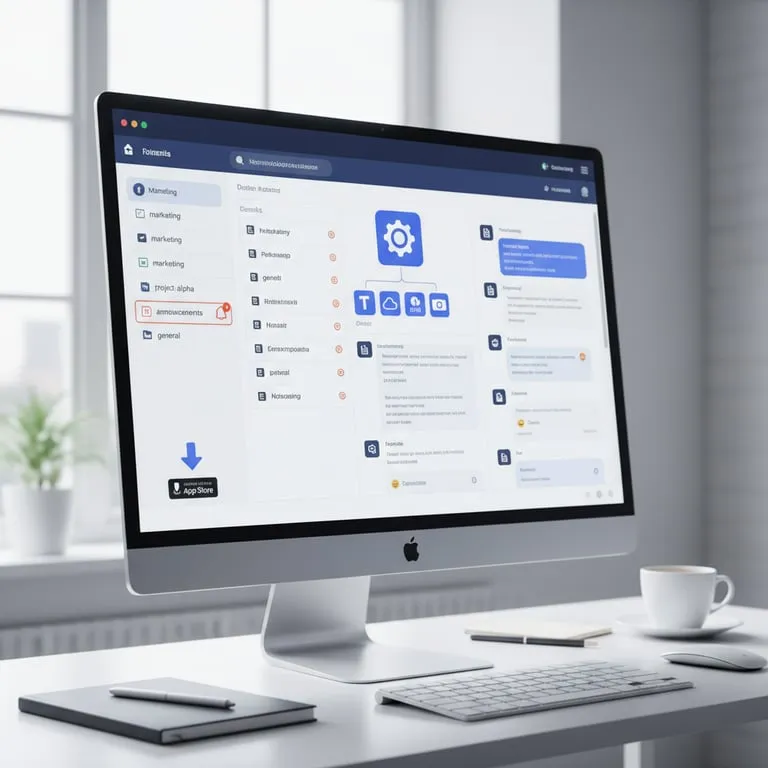
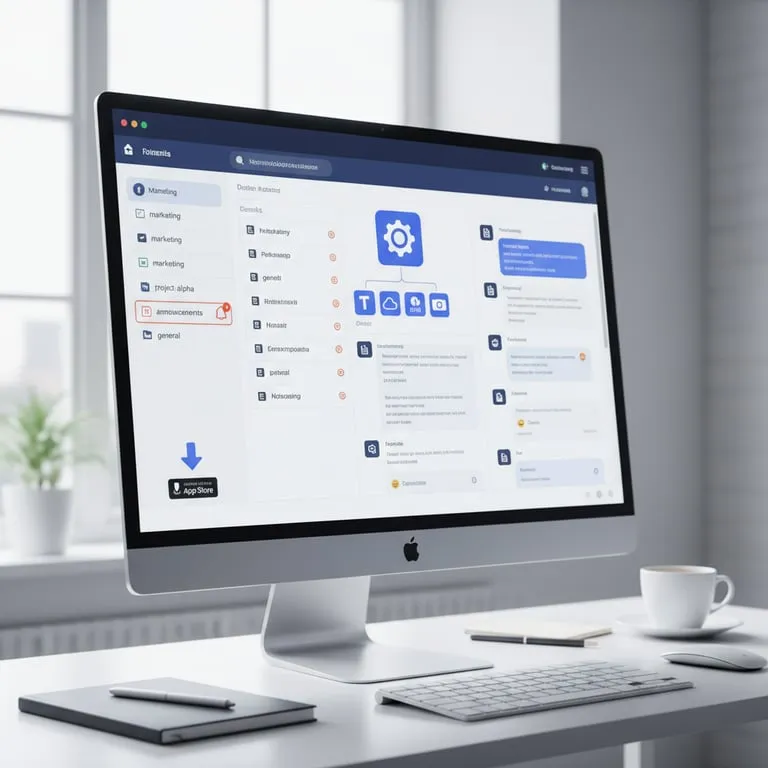
슬랙(Slack) 사용법 및 알림 설정: 업무용 메신저 프로그램 다운로드와 채널 관리 및 외부 앱 연동 팁
여러분, 혹시 업무 중에 메신저 알림 때문에 정신없었던 경험, 한두 번쯤은 있으시죠? 😅 파일 찾느라 시간 다 보내고, 중요한 메시지를 놓쳐서 곤란했던 적도 있으셨고요? 오늘은 이런 답답함을 한 번에 날려줄 마법 같은 도구, 바로 슬랙(Slack)에 대해 이야기해 볼까 해요! 마치 개인 비서처럼 척척 알아서 해주는 슬랙, 어떻게 하면 더 잘 쓸 수 있는지, 다운로드부터 채널 관리, 그리고 외부 앱 연동 팁까지, 알차게 담아봤답니다. 😉
📌 핵심 요약
- 슬랙은 팀 커뮤니케이션을 효율적으로 만들어주는 강력한 업무용 메신저예요.
- 채널을 잘 활용하면 정보 공유가 훨씬 깔끔해지고, 검색도 쉬워진답니다!
- 맞춤 알림 설정으로 불필요한 방해 없이 중요한 소식만 받을 수 있어요.
- 다양한 외부 앱 연동으로 슬랙을 더욱 강력하게 활용할 수 있답니다.
🚀 슬랙, 왜 써야 할까요?
처음 슬랙을 접하시는 분들은 ‘이게 뭐라고 이렇게 난리야?’ 싶을 수도 있어요. 하지만 한 번 슬랙의 매력에 빠지면 헤어나올 수 없을걸요? 😆 슬랙은 단순한 메신저가 아니에요. 수많은 파일과 정보가 흩어지는 이메일 대신, 모든 대화와 파일을 한 곳에 모아두고 언제든 쉽게 찾아볼 수 있게 해주거든요. 마치 우리 팀만의 중앙 도서관 같은 느낌이랄까요?
“업무 효율이 20% 상승했다는 연구 결과도 있대요! 😲”
업무 맥락에 맞는 대화가 계속 이어지고, 검색 한번으로 과거 자료를 짠 하고 찾아낼 수 있으니, 그만큼 시간 절약은 물론이고 업무 집중도까지 높아지는 거죠. 팀원 간의 소통 오류도 줄어들고요. 정말이지, 슬랙은 스마트한 업무 환경의 필수템이 되어가고 있어요!
다운로드 및 설치
웹사이트에서 간편하게!
팀워크 향상
협업이 즐거워져요!
💡 똑똑하게 채널 관리하기
슬랙의 핵심은 바로 ‘채널’이에요! 채널을 주제별, 프로젝트별, 팀별로 잘 나눠두면 정보가 뒤죽박죽 섞이는 걸 막을 수 있어요. 예를 들어, #frontend-dev, #marketing-q3, #daily-report 같이 명확한 이름으로 만들어두면 나중에 필요한 정보를 찾는 게 훨씬 수월하답니다. 혹시 너무 많은 채널 때문에 혼란스럽다면, ‘즐겨찾기’ 기능을 활용해 자주 사용하는 채널은 위쪽으로 빼두세요. 😉
채널 팁
#으로 시작하는 공개 채널과 !으로 시작하는 비공개 채널을 구분해서 사용해보세요. 또, 목적에 따라 ‘휴면 채널’을 만들어두는 것도 좋은 방법이에요!
뿐만 아니라, 각 채널마다 목적과 규칙을 명확히 적어두면 새로운 팀원도 쉽게 적응할 수 있을 거예요. 채널 설명란을 잘 활용하는 센스, 잊지 마세요!
🔔 불필요한 알림은 이제 그만! 맞춤 알림 설정
슬랙이 아무리 편리해도, 계속 울리는 알림 때문에 집중이 흐트러진다면 오히려 마이너스가 되겠죠? 😩 걱정 마세요! 슬랙은 아주 똑똑한 알림 설정 기능을 제공하거든요. 각 채널별로 알림을 켜거나 끌 수 있고, 특정 키워드가 포함된 메시지에만 알림을 받도록 설정할 수도 있어요. 예를 들어, ‘긴급’, ‘주의’ 같은 단어가 포함된 메시지가 오면 바로 알림을 받을 수 있도록 말이죠.
핵심 채널 알림
중요한 팀 채널은 ‘모든 새 메시지’로, 덜 중요한 채널은 ‘@멘션 및 키워드’로 설정해보세요.
업무 외 시간
‘방해 금지 시간’ 설정을 통해 퇴근 후에는 알림이 오지 않도록 설정해두세요!
또한, ‘방해 금지 시간’ 설정을 활용하면 업무 시간 외에는 알림을 받지 않도록 설정할 수 있어 워라밸을 지키는 데도 큰 도움이 된답니다. 정말 센스있죠? 😊
🔗 슬랙, 외부 앱과 연동해서 더 강력하게!
슬랙의 진정한 매력은 바로 ‘확장성’에 있어요. 구글 드라이브, 노션, 트렐로, 줌(Zoom) 등 이미 여러분이 사용하고 있는 다양한 외부 앱들과 연동할 수 있거든요! 예를 들어, 구글 캘린더와 연동하면 회의 일정이 슬랙에 자동으로 올라오고, 구글 드라이브 파일을 공유할 때도 미리보기 기능이 제공되어서 정말 편리해요.
업무 자동화 도구인 ‘ifttt’나 ‘Zapier’와 연동하면 더욱 신세계를 경험하실 수 있을 거예요. 특정 조건이 만족되면 슬랙으로 알림이 오도록 설정하거나, 슬랙 메시지를 다른 앱으로 자동 전송하는 등 무궁무진한 활용이 가능하답니다. 🤩
[🔗 Internal Link: Notion 활용법]
노션과의 연동으로 더욱 스마트한 문서 관리를 해보세요!
[🔗 Internal Link: Google Drive 꿀팁]
구글 드라이브와 슬랙을 함께 사용하면 파일 공유가 쉬워져요.
이처럼 슬랙은 단순한 메신저를 넘어, 우리 팀의 업무 효율을 극대화하는 통합 커뮤니케이션 허브 역할을 톡톡히 해낼 수 있답니다. 처음에는 조금 낯설 수 있지만, 차근차근 익혀나가다 보면 어느새 슬랙 없이는 업무하기 어렵다고 느끼게 되실 거예요. 😉
자주 묻는 질문 (FAQ)
Q. 슬랙은 무료로 사용할 수 있나요?
네, 슬랙은 기본적인 기능을 무료로 제공하는 프리 티어(Free tier)가 있어요. 팀의 규모가 커지거나 더 많은 기능을 사용하고 싶다면 유료 플랜을 고려해볼 수 있답니다. 14일간의 메시지 기록 보존, 10개까지의 앱 연동 등은 무료 플랜으로도 충분히 활용 가능해요!
Q. 슬랙 메시지를 검색하는 가장 빠른 방법은 뭔가요?
슬랙 상단의 검색창을 활용하는 것이 가장 빠르답니다! from:@사용자이름, in:#채널이름, has:link 와 같은 검색 연산자를 함께 사용하면 원하는 메시지를 훨씬 정확하고 빠르게 찾을 수 있어요. 예를 들어, ‘김철수’님이 ‘#마케팅’ 채널에서 보낸 ‘보고서’ 관련 메시지를 찾고 싶다면 from:@김철수 in:#마케팅 보고서 라고 입력하면 된답니다!
Q. 모바일에서도 슬랙 알림 설정을 할 수 있나요?
물론이죠! 모바일 앱에서도 PC 버전과 거의 동일하게 알림 설정을 할 수 있어요. ‘모양’ 탭에서 ‘알림’ 메뉴로 들어가면 채널별 알림, 키워드 알림, 방해 금지 시간 설정 등을 모두 설정할 수 있답니다. 언제 어디서든 효율적인 업무를 위해 꼭 설정해두세요! 😉