유니티 엔진 다운로드 및 설치 방법: 게임 개발 입문자를 위한 유니티 허브 사용법과 비주얼 스튜디오 연동
어때요, 여러분! 게임 개발의 꿈, 한 번쯤은 꾸셨죠? 손으로 만지는 것처럼 생생한 3D 그래픽, 머릿속 상상이 현실이 되는 짜릿함! 그 꿈을 현실로 만들어 줄 마법 같은 도구가 바로 유니티(Unity)랍니다. 오늘은 이 멋진 유니티 엔진을 여러분의 컴퓨터에 쏙! 들여놓는 방법부터, 게임 개발의 짝꿍이라고 할 수 있는 비주얼 스튜디오(Visual Studio)까지 완벽하게 연동하는 과정을, 마치 옆집 친구에게 설명하듯 쉽고 친근하게 알려드릴게요. 초보자분들도 ‘아하!’하고 무릎을 탁! 치게 만들 테니, 눈 크게 뜨고 따라오세요~!
📌 핵심 요약
- 유니티 허브(Unity Hub)를 통해 유니티 에디터 버전을 쉽게 관리하고 설치할 수 있어요.
- 자신의 개발 환경에 맞는 에디터 버전과 필요한 모듈(Windows, Mac 등)을 선택하는 것이 매우 중요해요.
- 비주얼 스튜디오는 유니티 게임 로직을 코딩하는 데 필수적인 IDE이며, 설치 시 유니티 개발 도구를 함께 선택해야 해요.
- 설치 후 유니티 에디터와 비주얼 스튜디오를 연결하면 바로 게임 개발을 시작할 수 있답니다!
1. 유니티 허브: 똑똑하게 에디터 관리하기
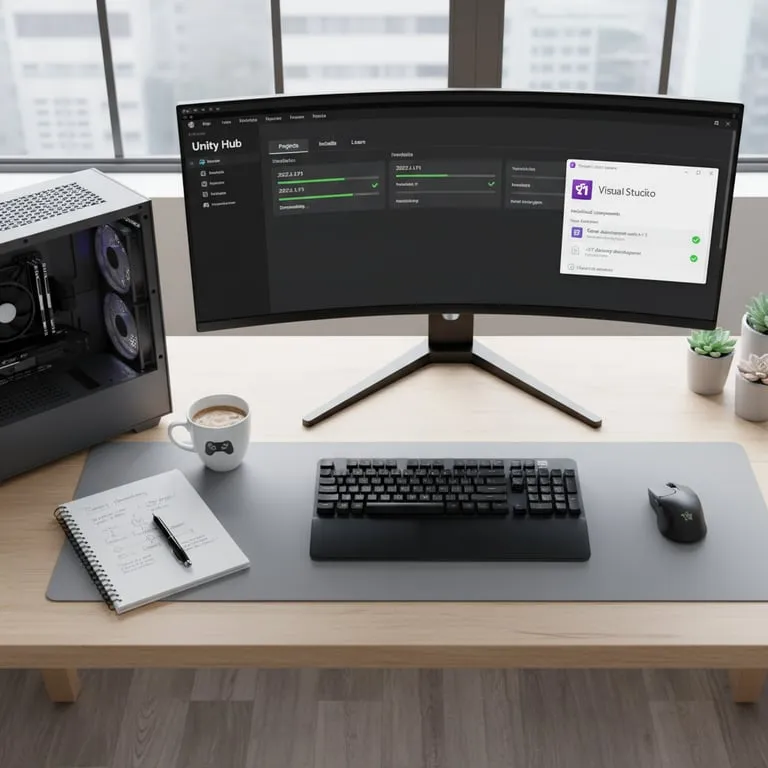
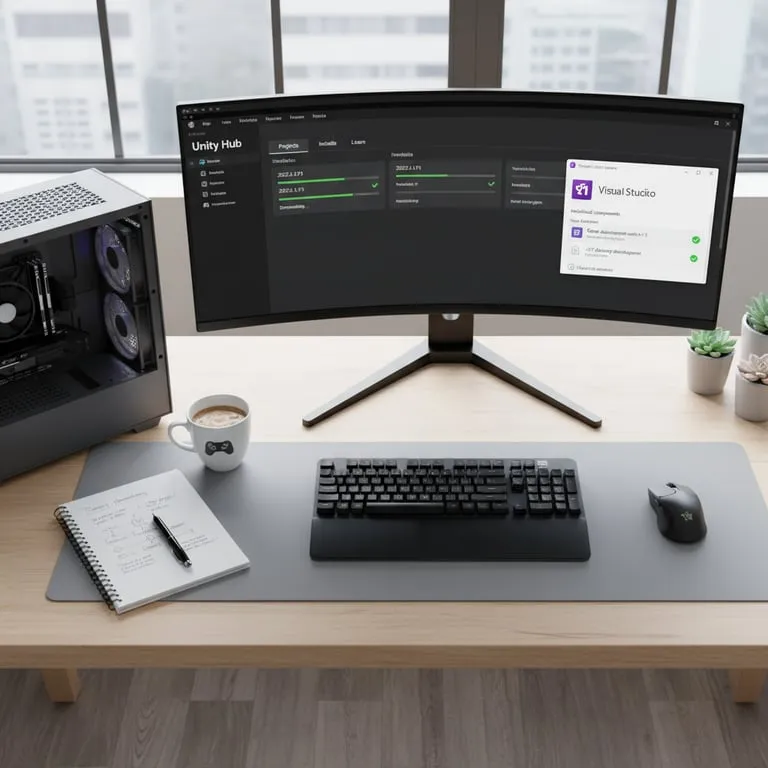
자, 첫 번째 관문은 바로 유니티 허브를 설치하는 거예요. 유니티 허브는 마치 게임 라이브러리 같아서, 여러 버전의 유니티 에디터를 한곳에서 관리하고, 새로운 프로젝트를 만들거나 기존 프로젝트를 열 때 아주 편리하답니다. 마치 여러 개의 게임 설치 파일을 한 번에 관리하는 것과 같죠.
먼저, 유니티 공식 웹사이트(unity.com)에 접속해서 ‘Get Unity Hub’ 버튼을 찾아 클릭해주세요. 다운로드 받은 설치 파일을 실행하면, 몇 가지 간단한 동의 절차를 거쳐 유니티 허브 설치가 완료될 거예요. 어렵지 않죠?
유니티 허브 설치 완료!
이제 꿈을 담을 공간이 준비되었어요!
1.1. 유니티 에디터 버전 선택 및 설치
유니티 허브를 실행했다면, 이제 본격적으로 유니티 에디터를 설치해볼 차례예요. 허브 왼쪽 메뉴에서 ‘Installs’를 선택하고, ‘Install Editor’ 버튼을 누르면 다양한 유니티 에디터 버전 목록이 쭈욱 나올 거예요.
어떤 버전을 선택해야 할지 고민되신다고요? 입문자라면 최신 LTS(Long Term Support) 버전을 추천드려요. LTS 버전은 장기간 안정적으로 지원되기 때문에, 게임 개발 과정에서 발생할 수 있는 여러 문제를 줄여주고, 커뮤니티의 지원도 더 활발하답니다. 예를 들어, 2023년 12월 기준으로 가장 안정적인 LTS 버전은 2022 LTS 시리즈가 있겠죠? (2025년에도 이 정보는 유효할 거예요! 잊지 마세요!)
버전을 선택했다면, ‘Next’를 눌러 다음 단계로 넘어가세요. 여기서 중요한 것은 ‘Moduiles’ 부분이에요. 여러분이 게임을 만들 플랫폼(Windows, macOS, Android, iOS 등)에 맞는 모듈을 체크해야 해요. 보통 ‘Visual Studio Community’나 ‘Visual Studio Build Tools’도 여기서 함께 설치할 수 있으니, ‘for Unity’라고 적힌 옵션을 꼭 선택해주는 센스!
이제 ‘Install’ 버튼을 누르고 기다리면 끝! 다운로드 속도에 따라 시간이 좀 걸릴 수 있지만, 커피 한 잔 마시면서 기다리면 금방이에요. ^^
💡 추가 팁: LTS 버전이란?
LTS는 Long Term Support의 약자로, 장기적으로 안정적인 지원을 받을 수 있는 버전을 의미해요. 최신 기능보다는 안정성을 중요하게 생각한다면 LTS 버전을 선택하는 것이 좋습니다. 게임 출시를 목표로 한다면 특히나 안정성이 중요하겠죠?
2. 비주얼 스튜디오: 게임 로직 코딩의 정석
유니티 에디터만 있다고 해서 바로 게임을 만들 수 있는 건 아니에요. 게임의 규칙을 정하고, 캐릭터를 움직이게 하고, 점수를 계산하는 등… 이 모든 ‘생각’들을 컴퓨터가 알아듣도록 코드로 작성해야 하거든요. 이때 필요한 것이 바로 통합 개발 환경, 즉 IDE(Integrated Development Environment)인데, 유니티에서는 비주얼 스튜디오를 가장 많이 사용한답니다!
앞서 유니티 허브에서 설치할 때 ‘Visual Studio Community’를 체크했다면 이미 설치되었을 거예요. 만약 놓쳤다면, 비주얼 스튜디오 공식 홈페이지에서 ‘Community’ 버전을 무료로 다운로드 받아 설치해주세요. 이때, 설치 옵션에서 ‘Unity 개발’ 또는 ‘Game development with Unity’ 관련 워크로드를 꼭 선택해야 한다는 점, 잊지 마세요!
“비주얼 스튜디오는 코드 자동 완성 기능이나 디버깅 도구가 정말 강력해서, 복잡한 코드를 작성할 때도 길을 잃지 않도록 도와준답니다. 마치 길잡이 같달까요? 개발 속도가 정말 빨라져요!”
2.1. 유니티와 비주얼 스튜디오 연결 확인
자, 이제 유니티 에디터와 비주얼 스튜디오가 준비되었다면, 둘이 잘 통하는지 확인해봐야겠죠? 유니티 에디터를 실행하고 ‘Edit’ > ‘Preferences’ (Mac에서는 ‘Unity’ > ‘Preferences’)로 들어가세요. 왼쪽 메뉴에서 ‘External Tools’를 선택하면, ‘External Script Editor’라는 항목이 보일 거예요.
이곳에 ‘Visual Studio Community’ (혹은 설치한 비주얼 스튜디오 버전)가 기본으로 선택되어 있다면 잘 연결된 것이랍니다. 만약 다른 프로그램으로 되어 있다면, 드롭다운 메뉴를 클릭해서 여러분이 설치한 비주얼 스튜디오를 직접 찾아 선택해주세요.
연결이 잘 되었다면, 유니티 에디터에서 C# 스크립트를 새로 만들었을 때 자동으로 비주얼 스튜디오가 실행되면서 코딩을 할 수 있게 될 거예요. 이제 정말 게임 개발을 시작할 준비가 된 거나 다름없어요! 코딩의 세계로 오신 것을 환영합니다!
3. 첫 프로젝트 시작하기: 나만의 게임 만들기!
두둥! 드디어 여러분의 첫 유니티 프로젝트를 만들 시간이에요. 유니티 허브를 열고 ‘Projects’ 탭으로 이동하세요. ‘New Project’ 버튼을 누르면, 다양한 템플릿들이 나올 거예요. 2D 게임을 만들고 싶다면 ‘2D Core’를, 3D 게임을 만들고 싶다면 ‘3D Core’를 선택하면 됩니다. 처음에는 간단한 2D 템플릿으로 시작하는 것이 부담이 덜할 수 있어요.
프로젝트 이름과 저장될 위치를 정해주고 ‘Create Project’를 누르면, 유니티 에디터가 짜잔! 하고 열리면서 여러분만의 게임 세계가 펼쳐질 거예요. 텅 빈 화면에서부터 시작하지만, 상상하는 모든 것을 이곳에 채워 넣을 수 있답니다. 정말 신나는 순간이죠?
첫 프로젝트 생성!
이제 당신의 아이디어를 코드로 구현해봐요!
이제 코딩 시작!
비주얼 스튜디오와 함께라면 문제없어요.
간단한 캐릭터 이동 스크립트부터 시작해서, 오브젝트 생성, 충돌 감지까지… 하나씩 배워나가다 보면 어느새 여러분은 멋진 게임 개발자로 성장해 있을 거예요. 혹시 막히는 부분이 있다면 언제든 커뮤니티나 튜토리얼을 찾아보세요. 수많은 개발자들이 여러분과 같은 길을 걷고 있답니다! 포기하지 않는 것이 중요해요!
4. 자주 묻는 질문 (FAQ)
Q. 무료로 사용할 수 있나요?
네, 유니티는 개인 개발자나 소규모 팀을 위한 무료 플랜(Personal Plan)을 제공해요. 일정 수익 기준을 넘지 않는 이상 무료로 사용하면서 게임을 개발하고 출시할 수 있답니다.
Q. 비주얼 스튜디오 말고 다른 에디터를 써도 되나요?
네, 비주얼 스튜디오 외에도 Visual Studio Code, Rider 등 다양한 코드 에디터를 유니티와 연동해서 사용할 수 있어요. 하지만 입문자에게는 비주얼 스튜디오가 가장 친절하고 기능도 풍부하답니다.
Q. 제 컴퓨터 사양이 낮은데 유니티를 사용할 수 있을까요?
유니티는 상대적으로 높은 사양을 요구하는 편이에요. 최소 사양은 유니티 공식 웹사이트에서 확인하실 수 있지만, 원활한 개발을 위해서는 SSD, 8GB 이상의 RAM, 그리고 괜찮은 그래픽 카드를 갖춘 컴퓨터를 권장해요. 낮은 사양이라면 이전 버전의 유니티 에디터를 사용하거나, 프로젝트의 복잡성을 줄이는 방법도 고려해볼 수 있어요.
Q. 꼭 최신 버전의 유니티 에디터를 써야 하나요?
꼭 그런 건 아니에요! 앞서 말했듯이 LTS 버전을 사용하면 안정적으로 개발할 수 있고, 때로는 이전 버전의 에디터가 특정 프로젝트나 라이브러리와 더 잘 호환될 수도 있답니다. 다만, 새로운 기능이나 최신 기술을 활용하고 싶다면 최신 버전을 시도해보는 것도 좋겠죠?
Q. 유니티와 비주얼 스튜디오 연동은 어떻게 하나요?
유니티 에디터에서 ‘Edit’ > ‘Preferences’ > ‘External Tools’ 메뉴로 이동하여 ‘External Script Editor’ 항목에서 설치된 비주얼 스튜디오를 선택해주면 됩니다. 만약 유니티 허브에서 설치할 때 ‘Visual Studio Community’ 모듈을 함께 선택했다면 자동으로 연동될 가능성이 높아요.