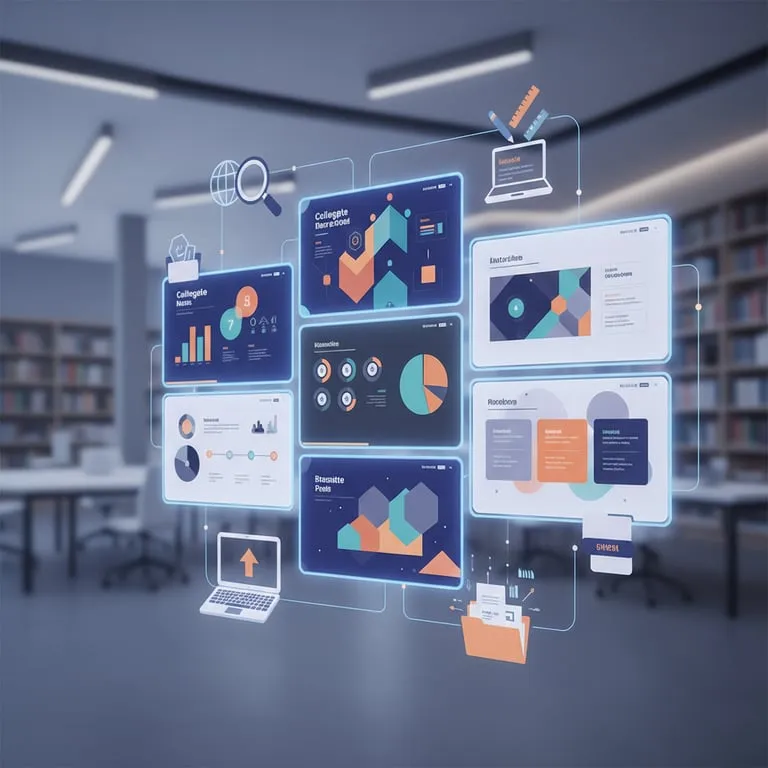
파워포인트 무료 템플릿 사이트 모음: 대학생 과제 및 직장인 제안서 작성을 위한 PPT 디자인 소스 추천
📌 핵심 요약
- 시간과 비용을 절약해주는 최고의 파워포인트 무료 템플릿 사이트들을 소개해 드렸어요.
- 대학생 과제부터 직장인 제안서까지, 상황에 맞는 템플릿을 정말 쉽게 찾을 수 있답니다.
- 고품질 디자인 소스로 여러분만의 멋진 발표 자료를 만들어 보세요!
여러분, 혹시 이런 경험 있으신가요? 마감은 코앞인데, 멋진 파워포인트 템플릿 하나 제대로 찾기 힘들어서 밤새 씨름했던 기억 말이에요. 😱 대학생 때 족보 찾아 헤매듯, 직장인으로서 중요한 제안서를 앞두고 디자인 때문에 스트레스받았던 순간들, 저도 정말 많았어요. 솔직히 PPT 하나 잘 만드는 게 쉽지 않잖아요? 특히 디자인 감각이 부족하다고 느껴질 땐 더더욱요. 하지만 걱정 마세요! 오늘은 여러분의 시간과 노력을 확 줄여줄, 마법 같은 파워포인트 무료 템플릿 사이트들을 싹 모아왔답니다. 이걸로 여러분의 발표 자료 퀄리티를 한 단계 업그레이드할 수 있을 거예요. ✨
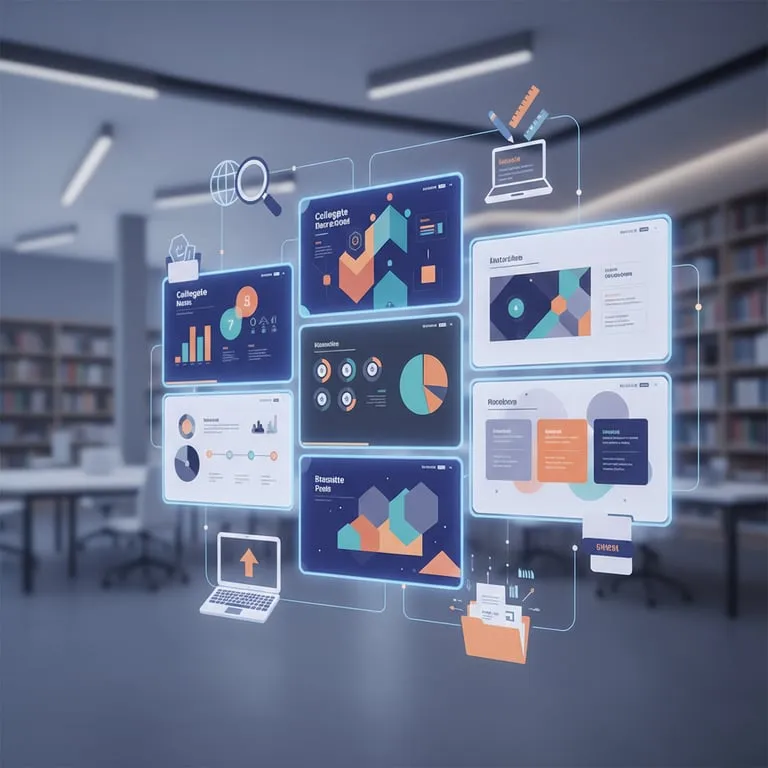
“제대로 된 템플릿 하나만 있어도 발표 준비 시간 50%는 단축될 거예요!”
왜 좋은 무료 템플릿이 중요할까요?
솔직히 말해볼까요? 밋밋하고 성의 없어 보이는 PPT는 듣는 사람의 집중력을 확 떨어뜨리는 주범이에요. 특히 대학생 여러분의 과제 발표라면, 교수님께 좋은 인상을 주기 힘들 수도 있고요. 직장인이라면, 중요한 제안서나 보고서에서 회사의 이미지를 깎아먹을 수도 있겠죠? 😅 하지만 감각적인 파워포인트 무료 템플릿을 활용하면, 내용의 전문성은 물론이고 시각적인 매력까지 더해져서 훨씬 설득력 있는 발표 자료를 만들 수 있답니다. 단순한 디자인을 넘어, 여러분의 메시지를 더욱 효과적으로 전달하는 강력한 도구가 되는 거죠! 마치 잘 차려진 밥상처럼 말이에요. 😊
✨ 최고의 파워포인트 무료 템플릿 사이트 추천!
1. 디자인이 살아있는 곳: Slidesgo
첫 번째로 소개해드릴 곳은 바로 ‘Slidesgo’예요. 이곳은 정말이지 디자인의 홍수라고 할 수 있답니다! 깔끔하고 현대적인 디자인부터 감성적이고 귀여운 스타일까지, 없는 게 없어요. 특히 저는 각 템플릿마다 색상 팔레트와 폰트가 잘 맞춰져 있어서 초보자도 쉽게 통일감 있는 디자인을 완성할 수 있다는 점이 참 좋았어요. 2023년 기준으로도 꾸준히 업데이트되고 있고, 총 1,500개 이상의 템플릿을 무료로 제공하고 있답니다. 무엇보다 Google Slides와 PowerPoint 모두 호환된다는 점! 😉
Slidesgo의 장점
다양한 스타일, 높은 퀄리티, 쉬운 사용성
2. 미니멀리즘의 정석: Canva
Canva는 워낙 유명해서 다들 아실 수도 있겠네요! 디자인 툴 자체로도 유명하지만, 이곳의 파워포인트 템플릿 역시 빼놓을 수 없어요. ‘Less is more’를 실천하고 싶으신 분들께 딱이죠. 군더더기 없이 깔끔하고 세련된 디자인이 많아서, 내용에 집중하고 싶을 때 정말 유용하답니다. 특히 요즘 유행하는 미니멀 디자인이나 기업 브랜딩에 맞는 템플릿을 찾고 있다면 Canva를 먼저 살펴보세요. 현재 25만 개 이상의 무료 템플릿을 제공하고 있어서 선택지가 정말 넓어요. (유료 옵션도 있지만, 무료만으로도 충분하답니다!)
Canva 장점
압도적인 템플릿 수, 직관적인 편집기, 다양한 디자인 요소
주요 특징
미니멀, 모던, 비즈니스 스타일 특화
3. 깔끔함과 기능성을 동시에: PPTMON
‘PPTMON’은 깔끔하고 전문적인 느낌의 템플릿을 찾으시는 분들께 강력 추천드려요. 특히 슬라이드 디자인뿐만 아니라, 차트, 다이어그램, 아이콘 등 발표에 필요한 다양한 디자인 요소를 함께 제공한다는 점이 정말 매력적이랍니다. 텍스트 설명과 함께 바로 적용할 수 있는 예시들이 많아서, 디자인에 익숙하지 않은 분들도 쉽게 활용할 수 있어요. 각 템플릿마다 ‘심플’, ‘모던’, ‘크리에이티브’ 등 테마가 분류되어 있어서 원하는 스타일을 찾기 쉽답니다.
| 사이트 | 특징 | 주요 템플릿 스타일 | 지원 포맷 |
|---|---|---|---|
| Slidesgo | 다양한 테마, 높은 퀄리티 | 감성, 모던, 비즈니스 등 | PPT, Google Slides |
| Canva | 방대한 자료, 쉬운 편집 | 미니멀, 트렌디, 브랜딩 | PPT, PDF, 이미지 등 |
| PPTMON | 전문적 디자인, 부가 요소 제공 | 깔끔, 비즈니스, 교육 | PPT |
💡 템플릿 활용 꿀팁 대방출!
나만의 스타일로 살짝만 바꿔주세요!
무료 템플릿을 그대로 사용하는 것도 좋지만, 여러분의 개성을 살짝 더해주면 훨씬 특별한 자료가 된답니다. 예를 들어, 템플릿에 사용된 색상 팔레트 중에서 여러분이 좋아하는 색으로 몇 가지만 바꿔줘도 분위기가 확 달라져요. 🎨 아니면, 자주 사용하는 회사 로고나 여러분만의 시그니처 이미지를 몇 군데 삽입하는 것도 좋은 방법이죠. 텍스트 폰트만 바꿔줘도 느낌이 확 달라지니, 여러 가지 시도를 해보는 것을 추천해요!
Step 1
마음에 드는 템플릿 선택
Step 2
나만의 색상/폰트 적용
Step 3
로고/이미지 추가
텍스트 내용은 꼭! 간결하게
아무리 멋진 템플릿을 써도, 한 슬라이드에 너무 많은 텍스트를 넣으면 가독성이 떨어지고 지루해 보일 수 있어요. 😓 핵심 키워드 위주로 간결하게 작성하고, 자세한 내용은 구두로 설명하는 방식으로 진행하는 것이 훨씬 효과적이랍니다. 2025년 발표 트렌드 역시 시각적인 요소를 강조하고, 텍스트는 최소화하는 방향으로 가고 있다는 점, 꼭 기억해 주세요!
💡 시각 자료 활용 팁
텍스트를 줄이는 대신, 템플릿에 포함된 아이콘, 그래프, 이미지를 적극적으로 활용해 보세요. 복잡한 데이터도 시각화하면 훨씬 이해하기 쉬워진답니다. [🔗 관련 글: PPT 시각 자료 디자인 가이드]
정보 전달은 명확하게!
템플릿 디자인에만 집중하다 보면 정작 전달해야 할 내용이 흐릿해질 수 있어요. 가장 중요한 메시지가 무엇인지 명확히 하고, 슬라이드마다 핵심 내용을 하나씩 담는다는 생각으로 구성하는 것이 좋습니다. 각 슬라이드의 제목은 내용을 명확하게 보여주는 문구로 작성하는 것이 좋겠죠?
🤔 자주 묻는 질문 (FAQ)
Q. 무료 템플릿을 사용해도 상업적으로 이용 가능한가요?
대부분의 무료 템플릿은 개인적인 용도로는 자유롭게 사용 가능하지만, 상업적 이용 시에는 각 사이트의 라이선스 규정을 꼭 확인해야 해요. Slidesgo나 Canva 같은 곳은 비교적 관대한 편이지만, 혹시 모르니 각 템플릿 페이지에서 라이선스 정보를 한 번 더 살펴보는 것이 안전하답니다!
Q. 다운로드한 템플릿 파일이 열리지 않아요.
PowerPoint 버전이 너무 오래되었거나, 파일이 손상되었을 가능성이 있어요. 최신 버전의 PowerPoint를 사용하고 있는지 확인해 보시고, 다른 템플릿도 동일한 문제가 발생하는지 확인해 보세요. 그래도 해결되지 않는다면 해당 사이트 고객센터에 문의해 보시는 것이 좋답니다.
Q. 특정 분야에 맞는 템플릿을 찾기 어려워요.
많은 무료 템플릿 사이트들이 카테고리별로 잘 분류되어 있어요. ‘비즈니스’, ‘교육’, ‘기술’, ‘의료’ 등 원하는 분야를 검색하거나 필터링 기능을 활용해 보세요. 검색 키워드를 다양하게 바꿔가며 시도하는 것도 좋은 방법이랍니다! 예를 들어, ‘AI 발표 자료’ 대신 ‘인공지능 기술 동향’ 등으로 검색하면 더 관련성 높은 결과를 얻을 수 있어요.
Q. 템플릿 디자인을 수정할 때 주의할 점이 있나요?
네, 몇 가지 주의할 점이 있어요. 첫째, 템플릿의 기본 레이아웃을 너무 많이 변경하면 디자인의 통일성이 깨질 수 있어요. 둘째, 폰트나 색상을 과도하게 사용하면 오히려 산만해 보일 수 있으니, 템플릿의 기본 디자인 톤을 유지하는 것이 중요해요. 셋째, 이미지 해상도가 낮은 것을 사용하면 전체적인 퀄리티가 떨어지니 주의해야 합니다.
이제 여러분도 멋진 PPT 전문가가 될 수 있어요! 😉