배틀그라운드 사운드 부스터 설정법: 발소리 증폭시키는 이퀄라이저 프로그램 추천 및 사운드 설정 가이드
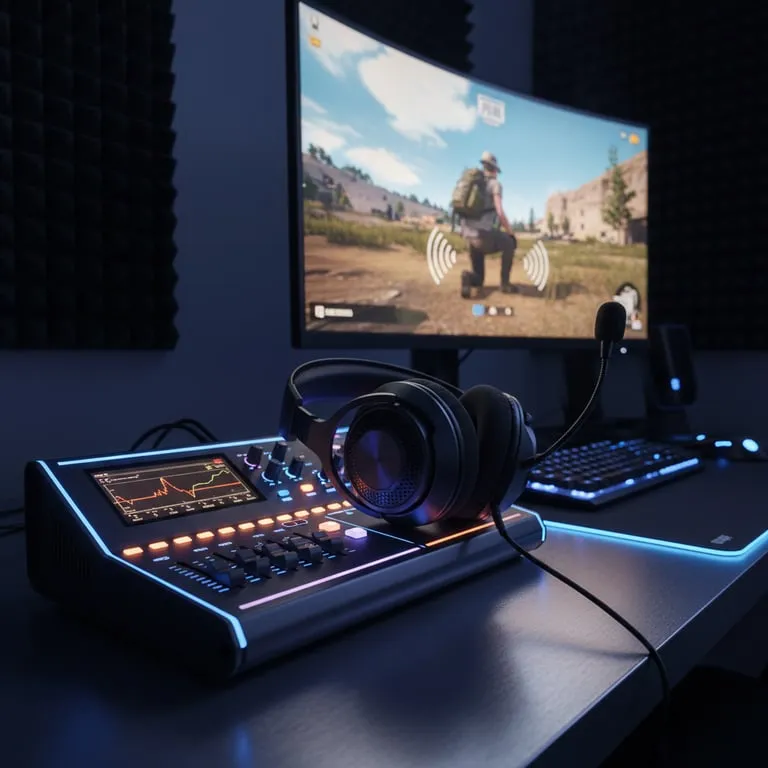
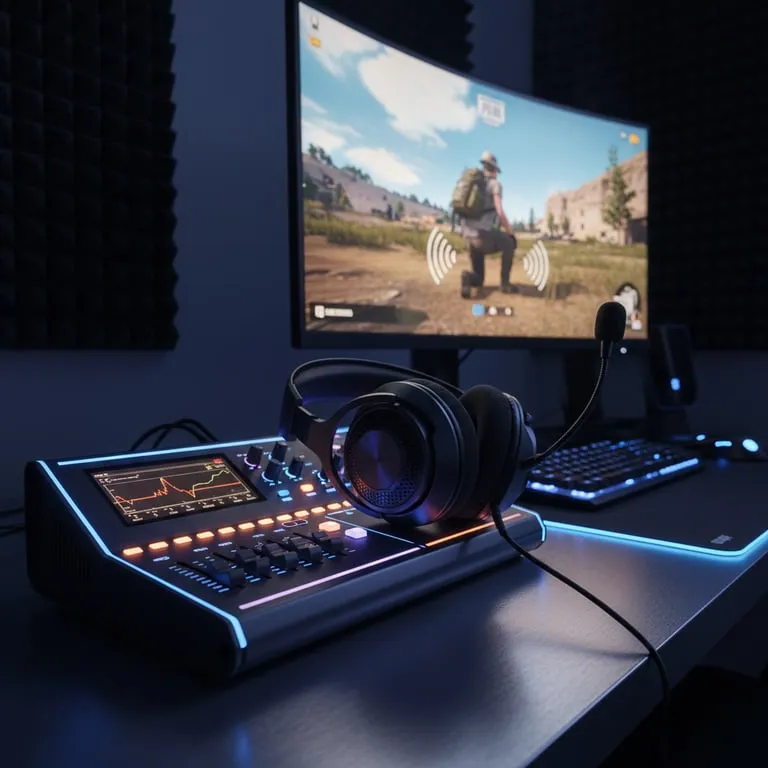
여러분, 혹시 게임 중에 상대방 발소리를 놓쳐서 허무하게 게임을 끝낸 경험, 다들 한 번쯤은 있으시죠? ㅠㅠ 저도 예전엔 그랬어요. 귓가에 맴도는 총성 소리 뒤로 슬금슬금 다가오는 적의 발소리를 듣지 못하면 정말 답답하잖아요. 그래서 오늘은 이 답답함을 시원하게 해결해 줄 꿀팁, 바로 배틀그라운드 사운드 부스터 설정법을 알려드리려고 해요! 마치 숨겨진 보물을 찾듯, 게임 실력을 한 단계 업그레이드할 수 있을 거예요. 😉
📌 핵심 요약
- 이퀄라이저 프로그램을 활용하여 배틀그라운드 발소리를 효과적으로 증폭시킬 수 있어요.
- 추천 프로그램과 함께 윈도우 및 게임 내 사운드 설정을 최적화하는 방법을 안내해 드릴게요.
- 정확한 사운드 플레이로 승률을 높이는 데 도움을 줄 수 있을 거예요!
왜 발소리 사운드가 중요할까요? 🤔
배틀그라운드는 단순히 총을 잘 쏘는 것만큼이나, 주변 상황을 인지하는 능력이 굉장히 중요해요. 특히나 좁은 공간이나 건물 안에서는 눈으로 확인하기 전에 상대방의 존재를 사운드로 먼저 파악해야 하죠. 이건 마치 나만의 레이더를 장착하는 것과 같다고 할까요? 발소리의 방향과 거리를 정확히 파악하면, 기습 공격을 피하거나 오히려 역으로 기회를 잡을 수 있거든요. 그래서 배틀그라운드 사운드 부스터 설정이 필수적인 이유랍니다!
사운드 인지
상황 파악의 핵심!
승률 상승
전략적 우위 확보!
발소리 증폭
놓치지 않기!
어떤 이퀄라이저 프로그램이 좋을까요? (추천 & 설정법)
자, 이제 본격적으로 어떤 프로그램으로 사운드를 만져볼지 알아볼 시간이에요! 많은 분들이 사용하는 프로그램 중 하나가 바로 Equalizer APO라는 무료 프로그램인데요. 이게 정말 강력하거든요. 처음엔 좀 복잡해 보일 수 있지만, 차근차근 따라오시면 어렵지 않아요!
Equalizer APO 설치 및 기본 설정
먼저 Equalizer APO를 다운로드해서 설치해 주세요. 설치 과정에서 오디오 장치를 선택하라고 나오는데, 이때 사용하는 스피커나 헤드셋을 제대로 선택해 주는 게 중요해요. 설치가 끝나면 ‘Peace EQ’라는 GUI 프로그램도 같이 설치해 주는 걸 추천드려요. 이 프로그램이 훨씬 직관적이라서 설정하기 편하거든요!
💡 Tip! Peace EQ는 Equalizer APO를 더 쉽고 편리하게 사용할 수 있도록 도와주는 친구 같은 프로그램이에요. 꼭 함께 설치해서 사용해 보세요!
발소리 증폭을 위한 추천 프리셋
Peace EQ를 실행하면 다양한 프리셋(Preset)을 불러오거나 만들 수 있어요. 여기서 핵심은 ‘중음역대’와 ‘고음역대’를 살짝 올려주는 거예요. 발소리는 주로 이 대역에 많이 분포하거든요! 너무 과하게 올리면 찢어지는 소리가 날 수 있으니, 배틀그라운드 사운드 부스터 설정 시에는 조심해야 해요.
📈 중음역대 (약 1kHz ~ 4kHz) : +3 ~ +5 dB 정도 올려보세요. 이 부분이 발소리의 ‘쿵쿵’거리는 소리를 명확하게 만들어줘요.
📈 고음역대 (약 4kHz ~ 10kHz) : +2 ~ +4 dB 정도 올려보세요. 발소리의 ‘사각거리는’ 느낌이나 미세한 움직임을 잡아내는 데 도움을 줘요.
📉 저음역대 (약 20Hz ~ 200Hz) : 원래 소리가 너무 먹먹하다면 살짝 낮추는 것도 방법이에요. (보통 -1 ~ -2 dB)
이 값은 사용하는 헤드셋이나 이어폰의 특성, 그리고 개인의 청취 환경에 따라 조금씩 달라질 수 있으니, 직접 게임을 플레이하면서 최적의 값을 찾아가는 게 가장 중요하답니다!
윈도우 및 게임 내 사운드 설정도 중요해요!
이퀄라이저 설정만큼이나 중요한 게 바로 윈도우 자체의 사운드 설정과 배틀그라운드 게임 내 설정이에요. 이것까지 꼼꼼하게 챙겨야 진정한 배틀그라운드 사운드 부스터 효과를 볼 수 있답니다!
윈도우 사운드 설정 최적화
1. 스피커 속성 확인: 제어판 > 소리 > 재생 장치에서 사용 중인 장치를 선택하고 ‘속성’으로 들어가세요. ‘개선 기능’ 탭에서 ‘모든 사운드 효과 사용 안 함’ 또는 ‘모든 개선 기능 사용 안 함’을 체크해서 이퀄라이저 프로그램과의 충돌을 방지하는 게 좋아요.
2. 음질 설정: ‘고급’ 탭에서 ‘기본 형식’을 가능한 높은 값(예: 24비트, 48000Hz 또는 96000Hz)으로 설정해 보세요. 음질이 더 깔끔해질 수 있어요!
배틀그라운드 게임 내 사운드 설정
게임 내 설정은 정말 간단해요! ‘설정’ > ‘오디오’ 탭으로 가서 ‘게임 내 음성 채팅’은 필요에 따라 켜고 끄시고, ‘음성 채팅 볼륨’과 ‘마이크 볼륨’을 적절하게 조절하면 돼요. 가장 중요한 건 ‘총기 사운드’, ‘효과음’, ‘발소리 및 발자국’ 볼륨을 자신의 플레이 스타일에 맞게 조절하는 거예요. 저는 개인적으로 발소리 볼륨을 조금 더 높게 설정하는 편이에요.
| 설정 항목 | 권장 값 (예시) | 설명 |
|---|---|---|
| 발소리 및 발자국 | 90~100% | 적의 위치 파악에 결정적! |
| 총기 사운드 | 70~85% | 타격감과 적 위치 파악 사이의 밸런스 |
| 효과음 | 60~75% | 수류탄, 착지음 등 주변 소음 조절 |
마무리하며: 승리의 열쇠는 ‘소리’에 있습니다!
어때요, 이제 배틀그라운드 사운드 부스터 설정, 전혀 어렵지 않죠? 오늘 알려드린 Equalizer APO 설정과 윈도우, 게임 내 사운드 설정을 통해 여러분의 게임 실력이 한층 더 향상될 거라고 믿어요. 주변의 작은 소리 하나까지 놓치지 않고 잡아내면서, 마치 상대방의 머리 위를 걸어 다니는 듯한 자신감을 느껴보세요! 🥳
이제 여러분은 숨겨진 사운드 마스터가 되실 거예요. 앞으로 게임에서 적의 발소리를 먼저 듣고 승리를 쟁취하는 짜릿함을 마음껏 누리시길 바랍니다! 궁금한 점이 있다면 언제든 다시 찾아주시고요. 그럼, 전장에서 승리하시길 바라요! 화이팅!
자주 묻는 질문 (FAQ)
Q. Equalizer APO는 무료인가요?
네, Equalizer APO는 무료로 사용할 수 있는 오픈 소스 프로그램입니다. 누구나 다운로드하여 자유롭게 활용할 수 있어요.
Q. 발소리만 키우면 다른 소리가 너무 작아지는데요?
이퀄라이저 설정은 개인의 청취 환경과 사용하는 장비에 따라 달라질 수 있어요. 추천 값은 참고용으로, 게임을 플레이하면서 발소리는 잘 들리되 다른 소리 (총성, 폭발음 등)가 너무 작아지지 않도록 중음역대와 고음역대 값을 조금씩 조절해 보세요. 때로는 특정 대역만 살짝 낮추는 것도 방법이 될 수 있답니다.
Q. 헤드셋이나 이어폰도 바꿔야 할까요?
물론 좋은 헤드셋이나 이어폰이 사운드 품질에 영향을 주지만, 오늘 알려드린 이퀄라이저 설정만으로도 체감 효과를 크게 볼 수 있어요! 지금 가지고 계신 장비로 먼저 시도해 보시고, 그래도 부족하다면 그때 업그레이드를 고려해 보시는 걸 추천드려요.
Q. 이 설정을 하면 게임이 버벅거리지 않나요?
Equalizer APO는 시스템 전체의 사운드 드라이버 레벨에서 작동하는 프로그램이라서, 일반적으로 게임 성능에 큰 영향을 주지 않아요. 사운드 처리 과정이 추가되긴 하지만, 최신 PC 사양이라면 무리 없이 사용하실 수 있을 거예요. 혹시 모르니 설정을 적용한 후 게임 플레이 시 프레임 변화를 한번 확인해 보시면 좋겠죠?