윈도우11 작업표시줄 위치 변경 툴: ExplorerPatcher로 윈도우10 스타일 시작 메뉴 되찾기!
📌 핵심 요약
- 윈도우11 작업표시줄 위치와 시작 메뉴 디자인이 마음에 안 들어 불편하셨다고요?
- ExplorerPatcher라는 무료 툴을 사용하면 윈도우10 스타일로 완벽하게 되돌릴 수 있답니다!
- 이 툴로 작업표시줄을 아래, 왼쪽, 오른쪽 어디든 옮길 수 있고, 시작 메뉴도 예전처럼 편하게 사용할 수 있어요.
- 복잡하지 않으니, 저와 함께 차근차근 따라 해 보실래요?
안녕하세요, 여러분! 혹시 윈도우11로 업데이트하고 나서 작업표시줄 위치나 시작 메뉴 디자인 때문에 좀 불편하셨던 적 없으신가요? 저도 처음에는 윈도우11의 새로운 모습이 낯설어서 이것저것 만져보기도 했는데요, 특히 작업표시줄이 화면 가운데로 오고 시작 메뉴 디자인이 바뀌니까 예전 윈도우10이 그리워지더라고요. 😭 “아니, 왜 이렇게 바꿔놓은 거야! 원래 쓰던 게 편한데!”라고 속으로 외치셨던 분들, 분명 계실 거예요.
그래서 오늘은 그런 아쉬움을 시원하게 해소해 드릴 마법 같은 툴, 바로 ExplorerPatcher를 소개해 드리려고 해요. 이걸 쓰면 윈도우11을 윈도우10처럼, 아니 그 이상으로 편하게 쓸 수 있답니다! 정말 신기하지 않나요?
작업표시줄 위치, 이젠 내 마음대로!
솔직히 윈도우11 작업표시줄은 좀 답답하게 느껴질 때가 많았어요. 특히 화면 왼쪽 하단에 딱 붙어서 익숙한 메뉴들을 펼쳐 쓰는 게 편했는데 말이죠. 그런데 ExplorerPatcher만 있으면 이 모든 게 가능해져요. 단순히 작업표시줄을 아래로 옮기는 것뿐만 아니라, 왼쪽이나 오른쪽으로도 자유롭게 배치할 수 있다는 사실! 마치 오래된 친구를 다시 만난 것처럼 편안함을 느끼실 수 있을 거예요. 🤩
작업표시줄 자유 배치
상단, 하단, 좌측, 우측 어디든 원하는 곳에! 윈도우10의 익숙함 그대로.
이 툴이 어떻게 이런 마법을 부리냐고요? ExplorerPatcher는 윈도우 탐색기(Explorer.exe)의 동작을 수정하는 방식으로 작동해요. 마치 낡은 옷을 내 몸에 꼭 맞게 수선하는 것처럼, 윈도우11의 기본 설정 대신 우리가 원하는 대로 바꿔주는 거죠. 실제로 많은 분들이 이 툴을 사용하면서 “속이 다 시원하다!”라고 말씀하시더라고요. 제 주변 친구들도 하나둘씩 이 툴로 바꾸고 나서 얼마나 편해졌는지 몰라요!
다시 만나는 윈도우10 스타일 시작 메뉴
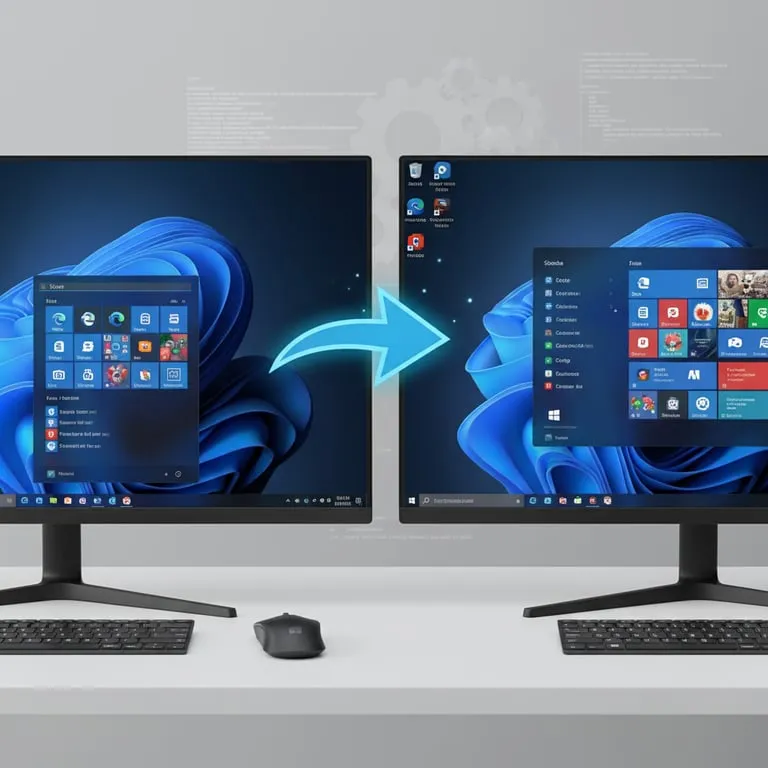
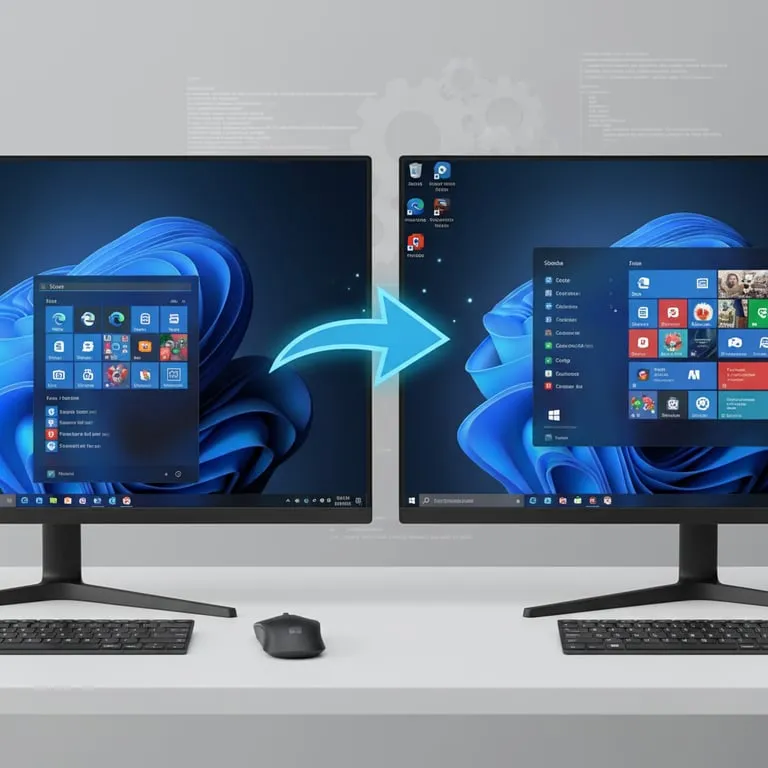
윈도우11의 새로운 시작 메뉴, 익숙해지신 분들도 계시겠지만 저는 영 적응이 안 되더라고요. 타일 방식이 사라지고 뭔가 좀 더 심플해진 건 좋은데, 예전처럼 프로그램 목록을 쭉 펼쳐보고 바로 실행하던 그 느낌이 그립달까요? ExplorerPatcher는 바로 이 시작 메뉴도 윈도우10 스타일로 바꿔주는 기능을 제공해요. 🚀
정말이지, 윈도우10에서 가장 좋았던 부분 중 하나가 바로 그 직관적인 시작 메뉴였잖아요. 프로그램을 찾기도 쉽고, 자주 쓰는 걸 고정해놓고 쓰기도 편하고요. ExplorerPatcher를 적용하면 마치 윈도우10으로 되돌아간 듯한 느낌을 받을 수 있어요. 윈도우11의 부드러운 애니메이션 효과는 그대로 유지하면서도, 기능적으로는 윈도우10의 장점을 고스란히 살릴 수 있는 거죠!
” ExplorerPatcher 덕분에 윈도우11 사용이 훨씬 편해졌어요. 특히 작업표시줄을 왼쪽으로 옮기고 시작 메뉴를 예전처럼 쓰니 능률이 오르는 기분입니다! ” – 실제 사용자 후기
ExplorerPatcher, 어떻게 설치하고 사용할까요? (간단 가이드)
자, 그럼 이 똑똑한 툴을 어떻게 우리 컴퓨터에 설치할 수 있는지 알아볼까요? 어렵지 않으니 제가 천천히 안내해 드릴게요. 마치 친구에게 요리 레시피를 알려주듯 말이죠!
✅ ExplorerPatcher 설치 및 설정 단계
- 다운로드 받기: 먼저, [🔗 ExplorerPatcher GitHub] 페이지에 접속해서 최신 버전의 `ep_setup.exe` 파일을 다운로드해 주세요.
- 설치 실행: 다운로드한 파일을 실행하면, 복잡한 절차 없이 바로 설치가 시작될 거예요. 그냥 ‘Next’만 눌러주면 끝!
- 설정 창 열기: 설치가 완료되면, 작업표시줄을 마우스 오른쪽 버튼으로 클릭해보세요. ‘Properties’ 라는 새로운 메뉴가 보일 거예요. 이걸 클릭하면 ExplorerPatcher 설정 창이 열립니다!
- 원하는 대로 설정하기: 이제 여기서 ‘Taskbar’ 탭으로 이동해서 작업표시줄 위치(Alignment)를 ‘Left’, ‘Center’, ‘Top’, ‘Bottom’ 중에서 선택하고, ‘Start Menu’ 탭에서 ‘Start Menu style’을 ‘Windows 10’으로 바꿔주세요.
- 재시작: 설정을 마쳤으면 ‘Apply’ 버튼을 누르고, 윈도우 탐색기를 재시작하거나 컴퓨터를 다시 시작하면 변경 사항이 적용될 거예요.
어때요, 정말 간단하죠? 마치 숨겨진 보물을 발견한 기분이지 않나요? ^^ 이 작은 변화 하나로 윈도우11 사용 경험이 확 달라질 수 있답니다!
윈도우11 vs 윈도우10 작업표시줄 비교
그래도 어떤 점이 달라지는지 확실하게 알고 싶으시다구요? 제가 간단하게 표로 정리해 봤어요. ExplorerPatcher를 사용했을 때의 윈도우11과 기본 윈도우10의 작업표시줄을 비교해 보는 거죠.
| 구분 | 기본 윈도우10 | ExplorerPatcher 적용 윈도우11 |
|---|---|---|
| 작업표시줄 위치 | 하단 고정 (좌측 정렬) | 하단, 상단, 좌측, 우측 자유 배치 가능 |
| 시작 메뉴 | 전통적인 리스트형 | 윈도우10 스타일로 변경 가능 |
| 아이콘 크기 | 조절 가능 | 조절 가능 (툴을 통해 더 세밀하게) |
| 아이콘 결합 | 기본 | 해제 옵션 제공 |
이 표를 보면 ExplorerPatcher가 얼마나 많은 사용자 맞춤 설정을 가능하게 하는지 아시겠죠? 윈도우11의 세련된 디자인은 유지하면서도, 윈도우10의 익숙함과 편리함을 더할 수 있다는 게 정말 매력적인 것 같아요. 마치 최신 스마트폰에 내가 좋아하는 옛날 게임을 깔아서 즐기는 느낌이랄까요?!