CPU-Z 다운로드 및 사양 확인법: 내 컴퓨터 램 규격과 메인보드 모델명 확인하는 필수 유틸리티 가이드
📌 핵심 요약
- CPU-Z는 컴퓨터 하드웨어 사양을 상세하게 알려주는 무료 유틸리티입니다.
- CPU, 메인보드, 램(RAM) 등의 핵심 부품 정보를 쉽게 확인할 수 있어요.
- 특히 램 규격 (DDR4, DDR5 등)과 메인보드 모델명은 CPU-Z로 정확하게 파악하는 것이 중요했답니다.
- 지금 바로 다운로드해서 내 컴퓨터의 심장과 두뇌를 속속들이 알아보세요!
어머, 안녕하세요! 혹시 컴퓨터 사양을 정확하게 알고 싶으신가요? 아니면 혹시 램을 업그레이드하거나 메인보드 드라이버를 찾아야 하는데, 도대체 내 컴퓨터가 어떤 부품을 쓰고 있는지 몰라 답답했던 적 없으셨어요? 정말 많은 분들이 이런 어려움을 겪고 계시더라구요. 마치 내 집의 주소를 모르는 것처럼, 내 컴퓨터의 근본적인 정보를 모른다는 건 꽤 답답한 일이잖아요. 오늘은 그런 답답함을 시원하게 해소해 드릴, 정말 보물 같은 프로그램! CPU-Z에 대해 알려드리려고 해요. 제 오랜 컴퓨터 친구 같은 존재랍니다. ^^
CPU-Z, 왜 써야 할까요? 🤩
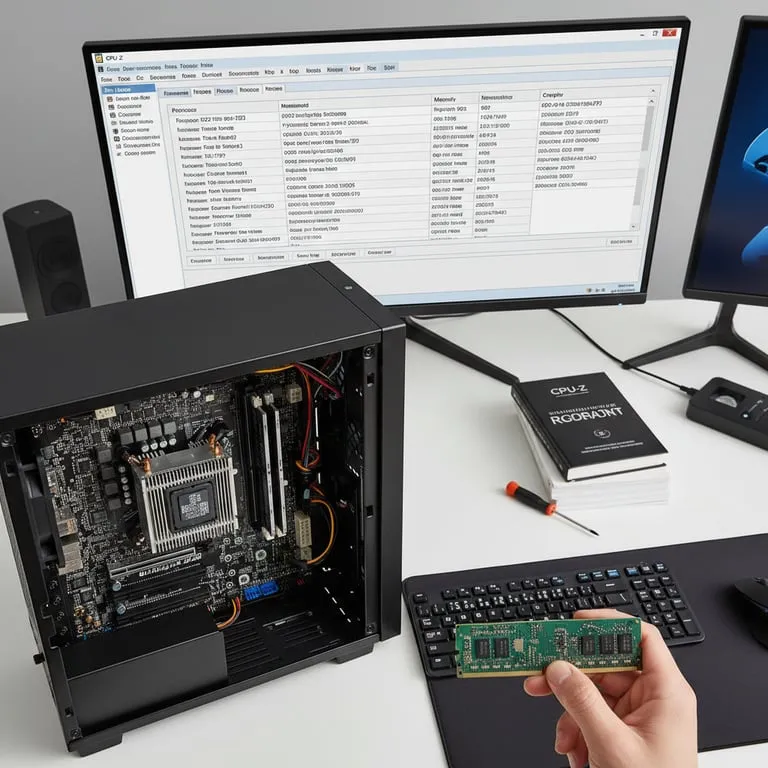
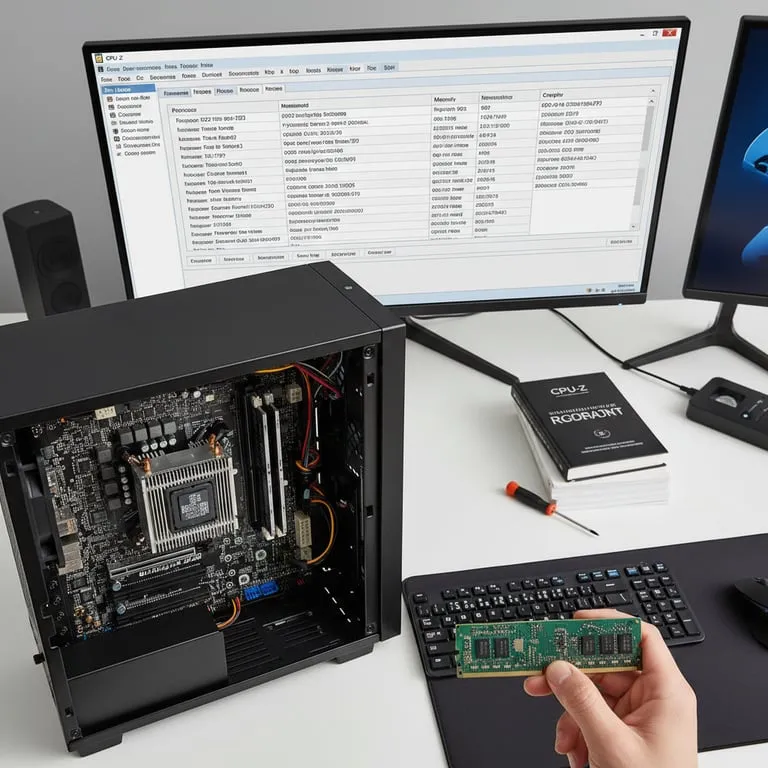
솔직히 말해서, 컴퓨터 사양을 확인하는 방법이 아주 없는 건 아니에요. 윈도우 자체에서도 어느 정도 정보를 보여주긴 하죠. 하지만, CPU-Z만큼 속 시원하게, 그리고 꼼꼼하게 모든 정보를 다 보여주는 프로그램은 찾기 어렵더라구요. 마치 의사가 환자의 건강 상태를 꼼꼼하게 진단하듯, CPU-Z는 우리 컴퓨터의 핵심 부품들이 어떤 상태인지, 어떤 종류인지 아주 자세하게 알려준답니다. 특히, CPU-Z는 CPU-Z라는 이름처럼 CPU 정보는 기본이고, 메인보드(마더보드)와 램(RAM)에 대한 정보까지 아주 상세하게 보여주는 게 특징이에요. 게임을 하거나 프로그램을 돌릴 때, 혹은 부품을 업그레이드하려고 할 때 이 정보들이 얼마나 중요한지 몰라요!
CPU-Z 소개
컴퓨터 하드웨어 정보의 모든 것!
CPU-Z, 어떻게 다운로드하나요? 💻
자, 그럼 이 똑똑한 친구를 우리 컴퓨터에 데려올 시간이에요! CPU-Z는 공식 홈페이지에서 무료로 다운로드할 수 있답니다. 검색창에 ‘CPU-Z’라고 치면 금방 찾을 수 있어요. 보통 ‘Download’ 버튼을 누르면 최신 버전의 설치 파일(.exe)을 받을 수 있죠. 설치 과정도 정말 간단해요. 그냥 ‘다음’ 버튼 몇 번 눌러주면 끝! 전혀 어렵지 않으니 걱정 마세요. 😉
🔍 다운로드 팁!
보통 CPU-Z 공식 홈페이지는 [🔗 CPU-Z 공식 다운로드 페이지] 에 있어요. 여기서 최신 버전을 받으시면 된답니다.
CPU-Z, 이걸로 뭘 확인할 수 있나요? 🧐
CPU-Z를 실행하면 여러 탭이 보이실 거예요. 각 탭마다 우리 컴퓨터의 중요한 정보들이 숨어 있답니다!
1. CPU 탭: 컴퓨터의 두뇌, CPU 상세 정보
가장 먼저 보이는 탭이죠. 여기서는 CPU 이름, 코드명, 기술 사양 (nm 공정), 코어 수, 스레드 수, 그리고 현재 작동 클럭 속도까지! CPU의 모든 것을 파악할 수 있어요. 예를 들어, 인텔 i7 13700K인지, AMD 라이젠 9 7950X인지 정확하게 알 수 있죠. CPU의 성능을 제대로 이해하려면 이 탭을 꼭 살펴보세요!
2. Mainboard 탭: 컴퓨터의 뼈대, 메인보드 정보
컴퓨터의 모든 부품을 연결해주는 메인보드! 여기서는 메인보드 제조사, 모델명, 칩셋 종류, 그리고 바이오스(BIOS) 버전까지 확인할 수 있어요. 이게 왜 중요하냐면, 나중에 메인보드 드라이버를 설치하거나 호환되는 부품을 찾을 때 이 모델명을 알아야 하거든요. 예를 들어, ‘ASUS PRIME B650-PLUS’ 같은 정확한 모델명을 확인하면 드라이버 검색이 훨씬 수월해지죠!
3. Memory 탭: 컴퓨터의 기억력, RAM 정보
이 탭이 바로 많은 분들이 궁금해하시는 램(RAM) 정보를 보여줘요! 램의 총 용량뿐만 아니라, 싱글 채널인지 듀얼 채널인지 (이게 성능에 꽤 영향을 미쳐요!), 그리고 가장 중요한 램 규격 (DDR4인지, DDR5인지)과 현재 작동 속도(MHz), 타이밍 값까지 아주 자세하게 나온답니다. 만약 램을 추가하거나 업그레이드하고 싶으시다면, 반드시 이 램 규격과 속도를 확인하셔야 해요. 잘못 구매하면 호환이 안 될 수도 있으니까요. ㅠㅠ
기억하세요! 램 업그레이드 전에는 반드시 CPU-Z의 Memory 탭에서 현재 램 규격(DDR4/DDR5)과 클럭 속도를 확인하는 습관을 들이는 게 좋아요. 이게 컴퓨터 호환성의 기본이니까요!
4. SPD 탭: 램 슬롯별 상세 정보
Memory 탭에서 각 램 모듈의 개요를 볼 수 있었다면, SPD 탭에서는 각 램 슬롯에 꽂힌 램에 대한 더 자세한 정보를 볼 수 있어요. 각 슬롯마다 어떤 램이 꽂혀 있는지, 그 램의 제조사는 어딘지, 그리고 XMP(Extreme Memory Profile) 정보까지 확인할 수 있답니다. XMP 정보는 램의 기본 성능보다 더 높은 성능을 내도록 설정된 프로필인데, 이걸 활용하면 램 성능을 좀 더 끌어올릴 수도 있어요!
5. Graphics 탭: 그래픽 카드 정보
물론 CPU-Z는 그래픽 카드 정보도 보여준답니다! 그래픽 카드 모델명, 제조사, 그리고 GPU 종류 등 기본적인 정보를 확인할 수 있어요. 게임을 할 때 특히 그래픽 카드 성능이 중요하잖아요? 이 탭에서 내 컴퓨터의 그래픽카드가 무엇인지 정확하게 파악할 수 있답니다.
CPU-Z, 꼭 써야 하는 이유? (오해와 진실) 🤔
많은 분들이 ‘내가 쓰는 컴퓨터 사양이 다 거기서 거기지!’라고 생각하시거나, ‘그냥 윈도우에서 보여주는 걸로 충분한 거 아니야?’ 라고 생각하시기도 해요. 하지만 그건 CPU-Z 같은 훌륭한 도구를 놓치고 계신 거라고 말씀드리고 싶어요! 예를 들어, ‘CPU-Z는 바이러스를 심는 프로그램 아니야?’ 라고 걱정하시는 분들도 계신데, 전혀 그렇지 않아요. 위에서 말씀드린 것처럼 공식 홈페이지에서 다운로드하면 안전하고, 오히려 내 컴퓨터의 건강 상태를 정확하게 파악하는 데 큰 도움을 준답니다.
정확한 부품 확인
업그레이드 호환성 체크
문제 해결의 실마리
결론적으로, CPU-Z는 여러분의 필수템이에요!
자, 어떠셨어요? CPU-Z 하나만 있으면 내 컴퓨터의 CPU, 메인보드, 램 규격 등등! 정말 중요한 정보들을 이렇게나 쉽고 상세하게 알 수 있다는 사실! 마치 내 컴퓨터의 건강검진표를 받는 것처럼 말이죠. 컴퓨터를 좀 더 잘 알고 싶으시거나, 부품 업그레이드를 계획하고 계시거나, 단순히 내 컴퓨터가 어떤 성능을 가지고 있는지 궁금하시다면, 지금 바로 CPU-Z를 다운로드해보세요! 후회하지 않으실 거예요. 앞으로 컴퓨터를 다룰 때 훨씬 자신감이 생기실 거라 확신해요. ^^
자주 묻는 질문 (FAQ)
CPU-Z는 유료인가요?
아니요, CPU-Z는 공식 홈페이지에서 무료로 다운로드하여 사용할 수 있는 프리웨어입니다. ^^
CPU-Z를 꼭 설치해야 하나요?
꼭 필수는 아니지만, 컴퓨터의 하드웨어 사양을 정확하고 상세하게 파악하는 데 가장 쉽고 유용한 도구이기 때문에 강력 추천드려요! 특히 램 규격이나 메인보드 모델명 같은 중요한 정보는 CPU-Z로 확인하는 것이 가장 확실하답니다.
CPU-Z로 오버클럭도 가능한가요?
CPU-Z 자체는 오버클럭을 직접 하는 프로그램은 아니에요. 하지만 현재 CPU의 클럭 속도, 램의 작동 속도 등을 실시간으로 모니터링하여 오버클럭 상태를 확인하는 데는 아주 유용하게 사용할 수 있답니다.
CPU-Z에서 확인한 램 용량이 실제와 다른 것 같아요.
CPU-Z의 Memory 탭에서는 꽂혀 있는 램 모듈 자체의 용량을 보여주고, 일부는 시스템 예약 메모리 등으로 인해 운영체제에서 인식하는 총 메모리 용량과 약간의 차이가 있을 수 있어요. 하지만 램 모듈의 정확한 스펙을 확인하는 데는 CPU-Z가 가장 정확하답니다!