어도비 포토샵 대체 무료 사이트 모음: 설치 없이 사용하는 웹 이미지 편집 툴 픽슬러 및 캔바 활용법
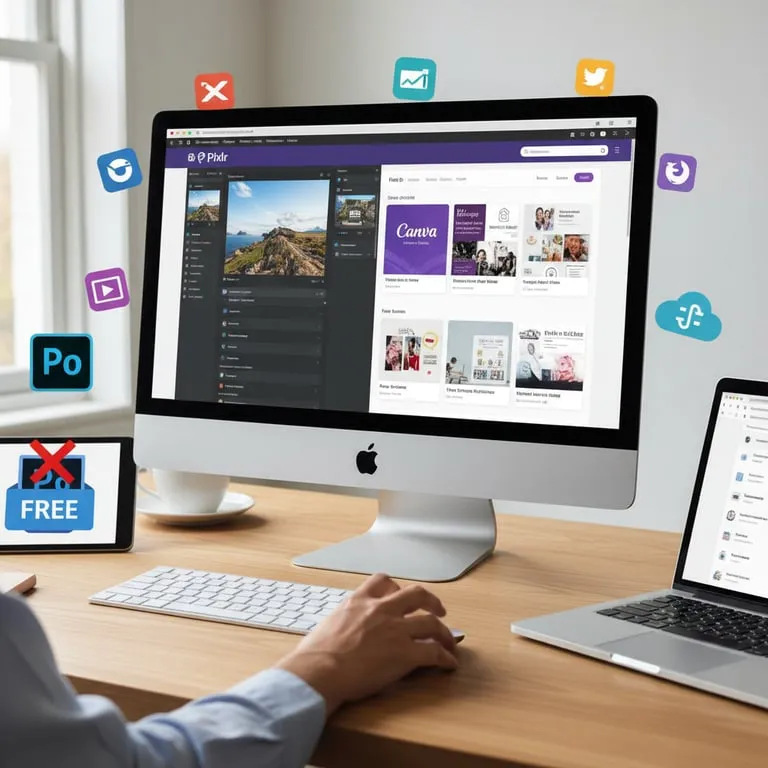
혹시 ‘와, 이 사진 좀 보정하고 싶은데… 포토샵 설치하기 너무 귀찮다!’ 이런 생각 해보신 적 있으세요? 😢 저만 그런 거 아니죠? 복잡한 프로그램 설치 과정, 비싼 구독료 때문에 이미지 편집은 나랑 안 맞나 자책하기도 했어요. 하지만 걱정 마세요! 이제 노트북 사양 걱정 없이, 클릭 몇 번으로 전문가 못지않은 이미지 편집을 할 수 있는 마법 같은 웹사이트들이 있다는 사실! 오늘은 여러분의 이미지 편집 고민을 싹~ 날려줄, 똑똑하고 야무진 무료 웹 이미지 편집 툴, 픽슬러와 캔바를 소개해 드릴게요. 설치는 1도 필요 없답니다! ^^
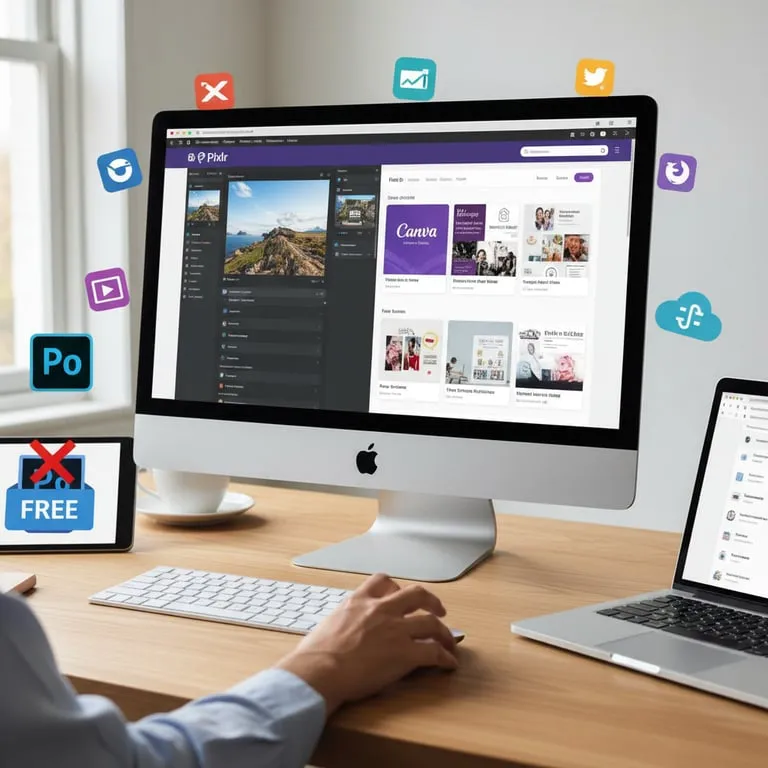
- 설치 없이 바로 사용: 웹 브라우저만 있으면 어디서든 이미지 편집이 가능해요.
- 무료인데 강력: 포토샵 부럽지 않은 다양한 편집 기능들을 무료로 제공한답니다.
- 초보자부터 전문가까지: 직관적인 인터페이스로 누구나 쉽게 사용할 수 있어요.
- 픽슬러 & 캔바: 각각의 매력을 가진 두 툴로 원하는 이미지를 뚝딱!
🖼️ 픽슬러(Pixlr) 전문가급 편집, 이젠 웹에서!
처음 픽슬러를 만났을 때, 솔직히 ‘에이, 무료 툴인데 얼마나 좋겠어?’ 했거든요? 그런데 웬걸! 레이어 기능부터 시작해서 각종 필터, 보정 툴까지… 와, 정말 제대로인데요?! 마치 딱 포토샵의 핵심 기능만 쏙쏙 뽑아내 웹에 옮겨 놓은 느낌이었어요. 특히 픽슬러 E(Editor) 버전은 마치 포토샵을 그대로 옮겨온 듯한 익숙한 인터페이스라, 저처럼 포토샵 조금 다뤄본 사람이라면 바로 적응하실 수 있을 거예요. 텍스처 질감이 살아있는 듯한 효과를 주는 것도 어렵지 않답니다.
전문가 모드
간편 편집 모드
픽슬러 E: 섬세한 터치가 필요할 때
이름 그대로 ‘에디터’ 버전이에요. 레이어 작업, 브러시 툴, 선택 도구 등 포토샵에서 자주 사용하는 기능들이 거의 다 들어있답니다. 저는 가끔 인물 사진의 잡티를 제거하거나, 특정 부분만 색감을 조절하고 싶을 때 픽슬러 E를 켜요. 복잡한 보정을 하지 않아도 퀄리티 높은 결과물을 얻을 수 있어서 얼마나 좋은지 몰라요. 🧐
픽슬러 X: 빠르게 뚝딱!
‘아, 그냥 사진 밝기만 좀 조절하면 되는데…’ 이럴 땐 픽슬러 X가 최고예요. 기본적인 밝기, 대비, 색감 조절은 물론이고, 다양한 템플릿과 효과를 클릭 몇 번으로 적용할 수 있답니다. ‘와~ 금방 끝났네?’ 소리가 절로 나올걸요? 😉
“픽슬러 덕분에 제 블로그 썸네일 퀄리티가 확 올랐어요! 덕분에 방문자 수도 늘어난 기분? ^^”
🎨 캔바(Canva) 디자인, 어렵지 않아요!
이번엔 디자인 작업에 최적화된 캔바 이야기를 해볼까요? 캔바는 ‘디자인’에 좀 더 초점이 맞춰진 툴이에요. 특히 카드 뉴스, 카드 뉴스, SNS 콘텐츠, 프레젠테이션 등 다양한 템플릿이 정말 잘 되어 있어서, 디자인 감각이 부족해도 캔바만 있으면 퀄리티 높은 결과물을 뚝딱 만들어낼 수 있어요. 진짜 이건 혁명이에요! 😎 캔바는 특히 템플릿이 6천 개가 넘는다고 하니, 뭘 만들어도 ‘나만의 스타일’로 만들 수 있다는 자신감이 생길 거예요.
캔바의 장점
다양한 템플릿
쉬운 사용법
무료 리소스 풍부
템플릿 활용으로 시간 절약
캔바의 가장 큰 매력은 바로 ‘템플릿’이에요. 저는 주로 카드 뉴스를 만들 때 캔바를 이용하는데요, 마음에 드는 템플릿을 고르고 텍스트와 이미지만 바꿔주면 10분 안에도 완성할 수 있답니다. 텍스트를 입력할 때 폰트와 크기 조절은 기본이고, 원하는 대로 배치까지 자유롭게 할 수 있어요.
무료 이미지와 아이콘도 듬뿍!
디자인에 필요한 무료 이미지나 아이콘도 캔바 안에서 바로 찾아서 사용할 수 있어요. 따로 이미지를 검색해서 다운로드 받고 업로드하는 번거로움이 없어서 정말 편하답니다. 덕분에 제 디자인 작업 시간이 획기적으로 단축되었어요. 🤩
🚀 픽슬러 vs 캔바, 어떤 툴을 선택해야 할까요?
자, 이제 두 친구의 매력을 알아봤으니, 어떤 상황에서 어떤 툴을 써야 할지 감이 좀 오시나요? 사실 둘 다 너무 좋아서 하나만 고르기 힘들어요. 그래서 제가 간단하게 정리해 봤답니다!
| 구분 | 픽슬러 (Pixlr) | 캔바 (Canva) |
|---|---|---|
| 주요 강점 | 사진 보정, 이미지 편집 (픽셀 기반) | 디자인, 템플릿 활용 (벡터/그래픽 기반) |
| 초보자 친화성 | 픽슬러 X는 매우 쉬움 / E는 약간의 학습 필요 | 매우 쉬움 (드래그 앤 드롭) |
| 주요 기능 | 레이어, 필터, 보정, 합성 | 템플릿, 요소, 텍스트, 레이아웃 |
| 추천 사용 상황 | 사진 화질 개선, 인물 보정, 이미지 합성 | SNS 콘텐츠, 카드 뉴스, 발표 자료, 간단한 로고 |
정리하자면, 사진 자체를 좀 더 멋지게 만들고 싶다면 픽슬러를, 발표 자료나 카드 뉴스처럼 디자인 요소를 많이 활용해야 한다면 캔바를 추천드려요. 하지만 가장 좋은 건 뭐다? 두 툴 모두 무료니까, 직접 써보면서 자신에게 더 맞는 툴을 찾아보는 거죠! ^^
💡 자주 묻는 질문 (FAQ)
Q. 픽슬러와 캔바, 정말 100% 무료인가요?
A. 네, 기본적인 기능들은 모두 무료로 사용하실 수 있어요. 다만, 일부 고급 기능이나 특정 템플릿, 스톡 이미지 등은 유료 플랜(Pro)을 이용해야 할 수도 있답니다. 하지만 무료 기능만으로도 충분히 멋진 결과물을 만들 수 있으니 걱정 마세요!
Q. 설치 없이 사용해도 안전한가요?
A. 네, 웹 기반 서비스이기 때문에 별도의 프로그램 설치가 필요 없어요. 인터넷만 연결되어 있다면 언제 어디서든 접속해서 사용하실 수 있답니다. 마치 구글 드라이브처럼요!
Q. 모바일에서도 사용 가능한가요?
A. 픽슬러와 캔바 모두 모바일 앱을 지원하거나 웹사이트 반응형 디자인을 통해 모바일에서도 충분히 편리하게 사용할 수 있도록 지원하고 있어요. 이동 중에도 간단한 편집이나 디자인 작업이 가능하답니다.
Q. 포토샵 파일(.psd)을 불러올 수 있나요?
A. 픽슬러의 경우, 일부 버전에서는 PSD 파일을 불러와서 편집할 수 있는 기능을 제공합니다. 다만, 모든 레이어와 효과가 완벽하게 호환되는 것은 아니니 주의가 필요해요. 캔바는 주로 자체 포맷이나 이미지 파일 형식을 지원합니다.