CPU 온도 측정 프로그램 추천 HWMonitor 사용법: 컴퓨터 발열 잡는 하드웨어 모니터링 무료 다운로드
혹시 컴퓨터가 갑자기 버벅거리거나, 게임 중에 뚝뚝 끊기는 경험, 해보셨나요? 😓 ‘설마 내 컴퓨터, 열받아서 그런가?’ 하고 걱정되셨다면, 오늘 제가 HWMonitor라는 정말 똑똑하고 고마운 무료 프로그램을 옆집 형처럼 쉽고 친절하게 알려드릴게요!
📌 핵심 요약
- HWMonitor는 CPU, GPU 등 컴퓨터 하드웨어의 온도, 전압, 팬 속도를 실시간으로 보여주는 아주 유용한 무료 프로그램이에요.
- 컴퓨터의 ‘건강 상태’를 체크하는 건 필수! 특히 게임이나 무거운 작업을 할 땐 3DMARK 같은 프로그램으로 부하를 주면서 온도를 재보는 게 좋아요.
- 보통 CPU 온도는 80도 이하, GPU는 70~80도 이하로 유지하는 게 가장 이상적이랍니다.
- HWMonitor는 설치도 간편하고 인터페이스도 직관적이어서 처음 써보는 분들도 금방 익숙해질 수 있어요.
왜 CPU 온도 측정이 중요할까요? 마치 우리 몸의 건강검진 같아요!
컴퓨터도 사람처럼 너무 뜨거워지면 제 성능을 못 내고, 심하면 아예 고장 나버릴 수도 있거든요. 😥 특히 요즘 고사양 게임이나 영상 편집처럼 컴퓨터에 땀 나게 일시키는 작업을 할 때는 발열 관리가 정말 중요해요. HWMonitor는 바로 이런 컴퓨터의 ‘건강 신호’를 실시간으로 보여주는, 정말 고마운 친구 같은 존재죠. 우리가 아플 때 병원에 가서 이것저것 검사받는 것처럼요!
뜨거워지는 온도, 그 이유는?
과도한 발열은 부품 수명을 갉아먹고, 컴퓨터 성능을 쭉쭉 떨어뜨리는 주범이 될 수 있어요. 꼭 기억해 주세요!
느려지는 컴퓨터, 온도를 의심해 보세요!
‘왜 이렇게 느리지?’ 싶을 때, 가장 먼저 온도부터 체크해 보는 게 현명하답니다.
HWMonitor, 어떻게 생겼고 뭘 보여줄까요? (무료 다운로드 & 설치 방법)
자, 이제 본격적으로 HWMonitor를 자세히 들여다볼 시간이에요. 이 친구는 CPUID라는 곳의 공식 홈페이지에서 무료로 다운로드할 수 있답니다. 설치 과정도 얼마나 간단한지 몰라요. 클릭 몇 번이면 순식간에 끝난답니다. 혹시 ‘설치 어렵지 않을까?’ 하고 걱정하셨다면, 전혀 그러실 필요 없어요. 정말 누구나 쉽게 할 수 있어요!
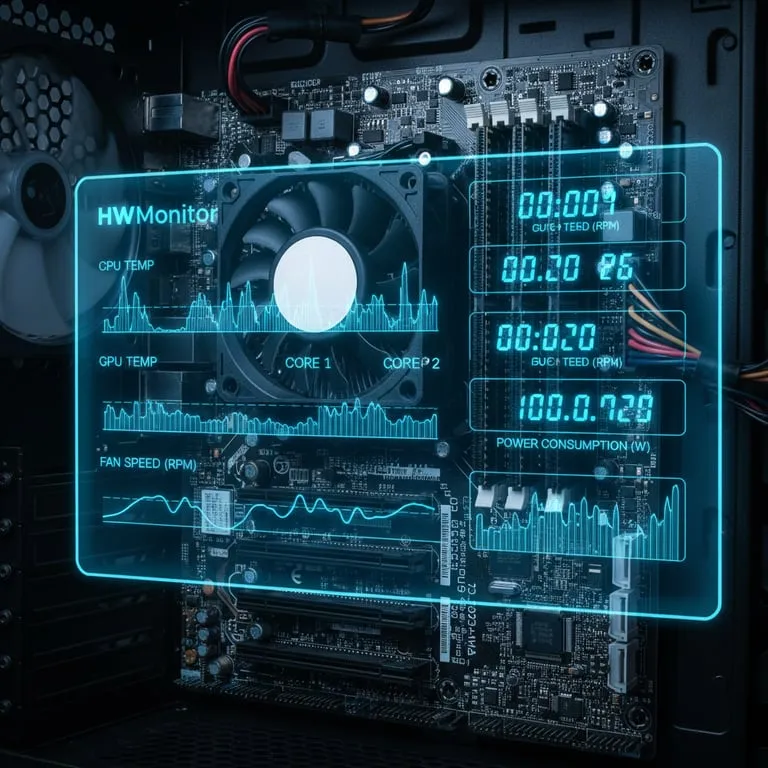
“HWMonitor를 딱 실행하면, 마치 컴퓨터 속을 훤히 들여다보는 듯한 느낌을 받았어요. CPU 각 코어의 온도부터 시작해서 그래픽카드, 메인보드, 하드디스크 온도까지! 정말 꼼꼼하게 다 보여주더라고요. 여기서 가장 마음에 들었던 건, 현재 온도뿐만 아니라 최고 온도(Max), 최저 온도(Min)까지 기록해 준다는 점이에요. 덕분에 평소 사용 습관에 따라 어떤 때 온도가 많이 오르는지 파악하기가 정말 편했어요.”
HWMonitor가 보여주는 주요 정보들
- Core Temperatures: CPU 각 코어의 현재 온도, 그리고 그동안 기록된 최저/최고 온도를 보여줘요.
- Package: CPU 전체의 온도를 하나의 값으로 보여주는 항목이에요.
- GPU Temperature: 게임이나 그래픽 작업의 핵심인 그래픽카드의 온도를 체크할 수 있답니다.
- Fan Speed: CPU 쿨러나 컴퓨터 케이스 팬이 얼마나 빨리 도는지 분당 회전수(RPM)를 알 수 있어요.
- Voltages: 각 부품에 안정적으로 전기가 공급되는지, 전압 값도 확인할 수 있답니다.
이 모든 소중한 정보들을 한눈에 볼 수 있다니, 정말 괜찮은 프로그램이죠? ^^
실전! HWMonitor로 컴퓨터 발열 체크하는 방법 (초간단 가이드)
자, 이제 이론은 충분했어요! 실제로 HWMonitor를 켜서 어떻게 발열을 체크하는지 알아볼까요? 어렵지 않으니 제가 하는 대로 천천히 따라 해 보세요. 가장 중요한 건 ‘컴퓨터에 열을 좀 가해보기’ 즉, 부하 테스트를 하면서 온도를 지켜보는 거랍니다.
1단계: HWMonitor 켜기
프로그램을 실행하고, 눈은 온도 변화를 주시하세요.
2단계: 부하 테스트 시작!
3DMARK, OCCT 같은 벤치마크 프로그램으로 CPU와 GPU에 ‘힘’을 주세요.
3단계: 온도 변화 관찰
HWMonitor 창에서 ‘최고 온도(Max)’가 계속 올라가는 걸 지켜보세요. (약 10~15분)
주의해야 할 온도는 얼마일까요? 안전선은?
일반적으로 CPU 온도는 최대 80도 이하, GPU 온도는 70~80도 이하로 유지되는 것이 가장 좋답니다. 만약 이보다 온도가 훨씬 높다면? 😥 컴퓨터의 쿨링 시스템에 문제가 있을 수 있으니 점검이 필요해요. 마치 더위에 지친 사람처럼, 컴퓨터도 시원하게 쉬게 해줘야 오랫동안 함께 할 수 있거든요!
🔥 비상! 위험 온도 구간
CPU 90도 이상, GPU 85도 이상이 계속된다면? 성능 저하는 물론, 부품 손상까지 갈 수 있으니 즉시 조치를 취해야 해요!
HWMonitor, 이걸로 컴퓨터 수명 확! 연장할 수 있어요!
HWMonitor는 단순히 숫자를 보여주는 것을 넘어, 여러분의 소중한 컴퓨터가 오랫동안 건강하게 작동하도록 돕는 아주 든든한 프로그램이에요. 혹시 “내 컴퓨터, 왜 이렇게 힘들어하지?” 하고 답답하셨다면, HWMonitor로 꼭 한번 점검해보세요. 마치 오랜 친구처럼, 여러분의 컴퓨터가 언제나 최상의 컨디션을 유지할 수 있도록 도와줄 거예요! 😊
자주 묻는 질문 (FAQ)
Q1. HWMonitor, 돈 내야 하나요? (무료인가요?)
아니요, 걱정 마세요! HWMonitor는 CPUID 공식 홈페이지에서 무료로 다운로드해서 사용할 수 있답니다. 물론 더 많은 기능을 제공하는 유료 버전도 있지만, 일반적인 온도 체크에는 무료 버전만으로도 충분해요.
Q2. HWMonitor 설치할 때 이상한 거 같이 깔리지는 않나요?
공식 홈페이지에서 다운로드하는 한, 악성코드나 불필요한 프로그램이 함께 깔릴 걱정은 거의 없어요. 다만, 설치 과정 중에 ‘권장 소프트웨어 설치’ 같은 창이 뜰 수 있으니, 꼼꼼히 보시고 체크 해제 후 진행하는 게 좋아요. 마치 좋은 물건 살 때 설명서 꼼꼼히 읽는 것처럼요!
Q3. GPU 온도 80도, 이거 심한 건가요?
그래픽카드(GPU)는 모델마다 조금씩 다르긴 하지만, 보통 80도 이상이면 ‘다소 높다’고 볼 수 있어요. 특히 85도를 넘어가면 성능이 떨어지거나 부품 수명에 안 좋은 영향을 줄 수 있으니, 이럴 땐 컴퓨터 내부 먼지를 청소하거나 쿨링 팬 속도를 조절하는 등 점검을 해보는 게 좋답니다.
Q4. HWMonitor 말고 다른 온도 측정 프로그램도 있나요?
네, 물론이죠! HWiNFO, Core Temp 같은 다른 훌륭한 프로그램들도 많이 있어요. 각각 프로그램마다 보여주는 정보나 사용법이 조금씩 다를 수 있으니, 몇 가지 써보시고 가장 마음에 드는 걸로 골라 사용하시는 것도 좋은 방법이에요!