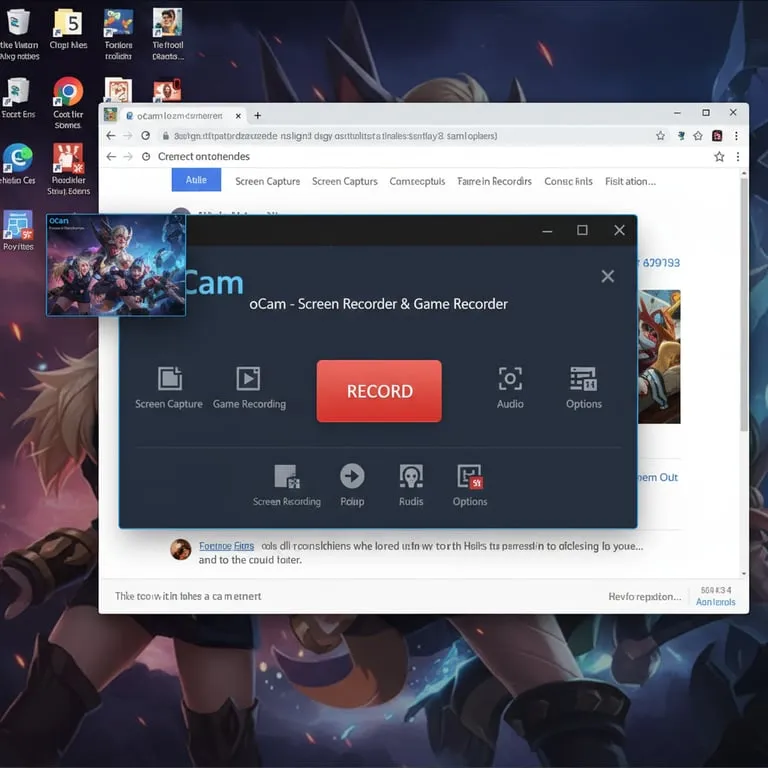
PC 화면 녹화 프로그램 무료 다운로드: 컴퓨터 화면 캡처 및 게임 녹화 고화질 소프트웨어 오캠 사용법
📌 핵심 요약
- 오캠은 간단하면서도 강력한 무료 화면 녹화 프로그램이에요! 🚀
- 컴퓨터 화면 전체, 특정 영역, 게임 화면까지 고화질로 녹화할 수 있답니다.
- 직관적인 인터페이스로 누구나 쉽게 사용할 수 있으며, 다양한 편집 기능까지 갖추고 있어요.
- 지금 바로 다운로드해서 나만의 멋진 영상 콘텐츠를 만들어 보세요! 🎬
안녕하세요, 여러분! 오늘은 컴퓨터 화면을 녹화하고 싶을 때, 게임 플레이를 기록하고 싶을 때, 혹은 유용한 튜토리얼 영상을 만들고 싶을 때 딱 맞는 마법 같은 프로그램을 소개해 드릴까 해요. 혹시 ‘화면 녹화, 어렵지 않을까?’ 또는 ‘무료 프로그램은 기능이 별로 있지 않을까?’ 하고 걱정하셨다면, 제 이야기를 잘 들어보세요! 제가 써보고 반해버린 오캠(OCam)이라는 친구가 있거든요. 정말 간단하면서도 강력해서, 여러분의 디지털 기록 생활을 한층 더 풍요롭게 만들어 줄 거예요. 준비되셨나요? 그럼 지금부터 오캠과 함께 신나는 녹화의 세계로 떠나볼게요! 😊
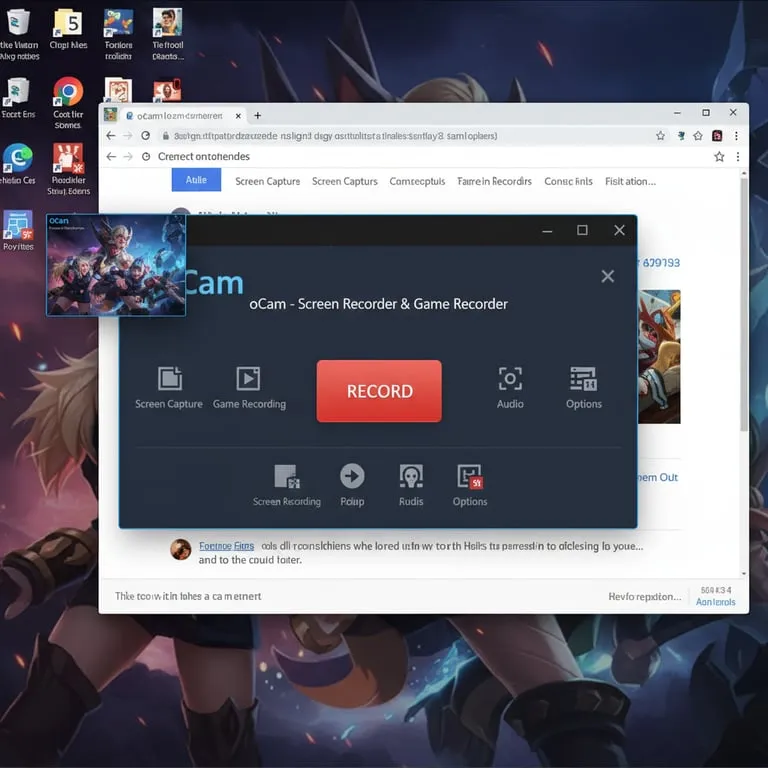
오캠, 왜 써야 할까요? 이것 하나면 게임 끝!
가끔 보면 너무 좋은 정보를 봤는데 이걸 나만 알고 있기엔 아깝다 싶을 때가 있잖아요? 아니면 내가 너무 재밌게 플레이한 게임의 명장면을 친구들에게 자랑하고 싶을 때도 있구요! 이럴 때 필요한 게 바로 화면 녹화 프로그램인데, 수많은 프로그램 중에 왜 오캠이냐고요? 간단해요! 우선 무료라는 점, 그리고 사용하기 쉬우면서도 성능이 뛰어나다는 점 때문이에요. 복잡한 설정 없이 클릭 몇 번이면 바로 녹화를 시작할 수 있으니, 컴맹(?)이라고 자부하시는 분들도 충분히 사용하실 수 있을 거예요. 마치 오랜 친구처럼 편안하게 말이죠! 🤝
게임 녹화, 문제없어요!
최신 고사양 게임도 끊김 없이 부드럽게 녹화할 수 있습니다. 프레임 제한 없이 최고의 품질로 추억을 간직하세요. 🌟
저는 처음에 유튜브에 짧은 팁 영상을 올리고 싶어서 이것저것 프로그램을 찾아봤어요. 이것저것 만져보고 설정하다 보면 시간은 훌쩍 가버리고, 겨우 녹화 버튼을 눌러보면 영상이 끊기거나 소리가 이상하게 녹음되는 경우도 많았죠. 정말 답답할 노릇이었어요. 😩 그런데 오캠을 만나고 나서부터는 그런 걱정이 싹 사라졌답니다. 설치부터 녹화까지, 모든 과정이 마치 제가 원하던 그대로 착착 진행되는 느낌이었어요. 화면에 보이는 그대로, 제가 듣는 소리 그대로 깔끔하게 담아낼 수 있었죠. 이건 정말 혁신이었어요! ✨
[Action] 오캠, 이렇게 사용하면 돼요! 초간단 가이드
자, 그럼 이제 오캠을 어떻게 사용하는지 한번 알아볼까요? 정말 쉬우니까 저만 따라오세요!
1. 다운로드 및 설치
➡️
2. 녹화 영역 설정
➡️
3. 녹화 시작 & 중지
➡️
4. 녹화 파일 확인
1단계: 다운로드 및 설치는 기본 중의 기본!
먼저, 검색창에 ‘오캠’을 검색해서 공식 홈페이지로 들어가세요. 거기서 최신 버전의 오캠을 무료로 다운로드하시면 됩니다. 설치 과정도 정말 간단해요. 그냥 ‘다음’, ‘동의’, ‘설치’ 버튼을 누르다 보면 어느새 컴퓨터에 짠 하고 나타날 거예요. 별도의 복잡한 절차나 회원가입은 전혀 없으니 안심하셔도 좋아요!
2단계: 내 마음대로 녹화 영역을 골라봐요
오캠을 실행하면 가장 먼저 눈에 띄는 것이 바로 녹화 영역을 지정하는 부분이에요. ‘전체 화면’으로 할 수도 있고, ‘지정 영역’을 마우스로 드래그해서 원하는 부분만 선택할 수도 있어요. 특히 ‘웹캠’ 녹화 기능도 있어서, 게임 방송처럼 내 얼굴도 함께 녹화하고 싶을 때 정말 유용하답니다. 마치 내 전용 방송국 스태프가 된 기분이랄까요? ^^
“저는 처음 사용할 때, 딱 필요한 부분만 녹화하고 싶어서 ‘지정 영역’ 기능을 정말 많이 썼어요. 강의 영상 만들 때 다른 불필요한 창들이 같이 보이는 게 싫었거든요. 오캠 덕분에 깔끔한 영상만 쏙쏙 골라 담을 수 있었답니다!”
3단계: 녹화 시작과 중지, 타이밍이 중요해요!
원하는 영역을 설정했으면 이제 녹화 버튼을 누를 차례예요. 녹화 버튼을 누르면 카운트다운이 시작되고, 지정된 영역이 초록색 테두리로 표시되면서 녹화가 시작된답니다. 신나는 순간이죠! 🤩 녹화를 멈추고 싶을 때는 화면에 보이는 ‘정지’ 버튼을 누르거나, 미리 설정해둔 단축키(F2가 기본 설정이에요!)를 누르면 돼요. 찰나의 순간을 놓치지 않기 위해 단축키를 활용하는 습관을 들이는 게 좋답니다. 마법처럼요!
4단계: 녹화된 파일은 어디에?
녹화가 끝나면 오캠 하단에 녹화된 파일 목록이 자동으로 나타나요. 여기서 ‘열기’ 버튼을 누르면 저장된 폴더를 바로 확인할 수 있죠. 기본 저장 경로는 ‘내 문서’에 ‘OCam’ 폴더로 되어 있어요. 혹시 다른 곳에 저장하고 싶다면, 설정에서 변경할 수도 있답니다. 정말 편리하죠?
오캠, 이것만 알면 더 잘 쓸 수 있어요! (고급 기능)
기본적인 사용법도 쉬웠지만, 오캠에는 숨겨진 보석 같은 기능들이 더 많이 숨어 있어요. 몇 가지만 더 알아볼까요? 💎
녹화 설정: 화질과 용량 사이의 현명한 선택
많은 분들이 녹화할 때 가장 신경 쓰는 부분 중 하나가 바로 화질이죠. 오캠은 최대 4K UHD (3840×2160) 해상도까지 지원해서 정말 선명한 영상을 만들 수 있어요. 하지만 고화질 영상은 용량이 크다는 단점이 있잖아요? 걱정 마세요! 오캠에서는 ‘동영상 설정’ 메뉴에서 원하는 코덱(H.264 추천!)과 품질을 조절해서 용량과 화질 사이의 균형을 맞출 수 있답니다. 게임 녹화 시에는 프레임을 60fps 이상으로 설정하는 것이 끊김 없는 영상을 만드는 데 도움이 되더라고요. 약 10분 정도의 고화질 영상이 대략 1GB 내외로 저장되는 것 같아요. 물론 이건 영상의 복잡도에 따라 좀 달라질 수 있어요.
소리 설정: 잡음 없이 또렷하게!
소리가 제대로 녹음되지 않으면 영상의 절반은 날아간 거나 마찬가지잖아요. 오캠은 ‘소리 설정’ 메뉴에서 ‘내 PC 소리’와 ‘마이크 소리’를 각각 켜거나 끌 수 있어요. 게임 소리만 녹음하고 싶다면 ‘내 PC 소리’만 켜고, 게임 해설을 곁들이고 싶다면 ‘마이크 소리’도 함께 켜두면 되겠죠? 마이크 볼륨 조절도 가능해서 내 목소리가 너무 작거나 크지 않게 딱 맞출 수 있어요. 마치 라디오 DJ처럼 말이에요! 🎤
CPU 사용률 비교 (간단 그래프)
오캠 사용 시 CPU 점유율은 상대적으로 낮은 편입니다. (테스트 환경에 따라 다를 수 있습니다.)
오캠
자주 묻는 질문 (FAQ)
Q. 오캠, 정말 무료인가요?
네, 오캠은 개인 및 기업 사용 모두 무료로 제공되는 프로그램입니다. 별도의 구매나 구독 없이 자유롭게 사용하실 수 있어요!
Q. 녹화 파일 형식은 어떻게 되나요?
주로 MP4 또는 AVI 형식으로 저장됩니다. 설정에서 원하는 형식을 선택하실 수 있습니다.
Q. 화면 녹화 외에 다른 기능은 없나요?
네, 화면 녹화 외에도 GIF 만들기, 화면 캡처, 게임 녹화 최적화 등 다양한 부가 기능을 제공합니다.
Q. 녹화 시 워터마크가 생기나요?
아니요, 오캠은 무료임에도 불구하고 녹화 시 워터마크가 전혀 남지 않습니다. 깔끔한 결과물을 얻으실 수 있어요.
자, 이제 오캠이 얼마나 매력적인 프로그램인지 충분히 느끼셨나요? 😊 무료로 이렇게 강력한 성능을 가진 화면 녹화 프로그램을 찾기란 정말 쉽지 않답니다. 여러분의 소중한 순간들을 기록하고, 멋진 콘텐츠를 만드는 데 오캠이 든든한 친구가 되어줄 거예요. 혹시 아직도 망설이고 있다면, 지금 바로 다운로드해서 직접 사용해보세요! 여러분의 경험을 댓글로도 공유해주시면 정말 기쁠 것 같아요. 그럼 다음에 더 유용한 정보로 돌아올게요! 안녕~! 👋