블렌더 3D 모델링 프로그램 독학 가이드: 무료 그래픽 툴 설치부터 단축키 활용까지 초보자 입문 강좌
혹시, 머릿속 상상의 세계를 눈앞에 펼쳐내고 싶다는 꿈, 한 번쯤 꿔보신 적 없으세요? 3D 모델링, 언뜻 어렵고 복잡하게 느껴질 수 있지만, 사실 누구나 시작할 수 있답니다! 그것도 무려 ‘무료’로 말이에요. 2025년, 여러분의 창의력을 마음껏 펼칠 수 있도록 돕기 위해 제가 든든한 동반자가 되어 드릴게요. 블렌더 3D 모델링, 함께 정복해 볼까요? ^^
📌 핵심 요약
- 블렌더는 강력한 무료 3D 제작 툴로, 설치부터 기본적인 활용까지 누구나 접근 가능했어요.
- 처음에는 복잡해 보이지만, 꾸준한 연습과 단축키 숙달이 블렌더 실력 향상의 지름길이 될 거예요.
- 간단한 모델링부터 애니메이션, 렌더링까지 블렌더로 할 수 있는 무궁무진한 가능성을 탐색해 볼 수 있답니다!
🎈 블렌더, 너 정말 무료 맞니? 설치부터 시작해봐요!
“무료인데 괜찮을까?” 하고 의심하는 분들을 위해 말씀드릴게요. 블렌더는 전 세계적으로 수많은 전문가와 아마추어들이 사용하는, 정말 ‘진짜’ 3D 프로그램이에요. 오픈 소스 정신으로 탄생해서 기능 제한 없이 모든 것을 무료로 사용할 수 있답니다. 먼저, 블렌더 공식 홈페이지(blender.org)에 접속해서 최신 버전을 다운로드해 주세요. 설치 과정은 일반적인 프로그램 설치와 똑같아서 어렵지 않게 끝낼 수 있어요. 정말 간단하죠?
다운로드 & 설치
공식 홈페이지에서 최신 버전 다운로드 후, 안내에 따라 설치 완료!
무료 & 오픈소스
기능 제한 없이 모든 기능을 자유롭게 사용해요!
🤯 처음 만나는 블렌더 화면, 당황하지 마세요!
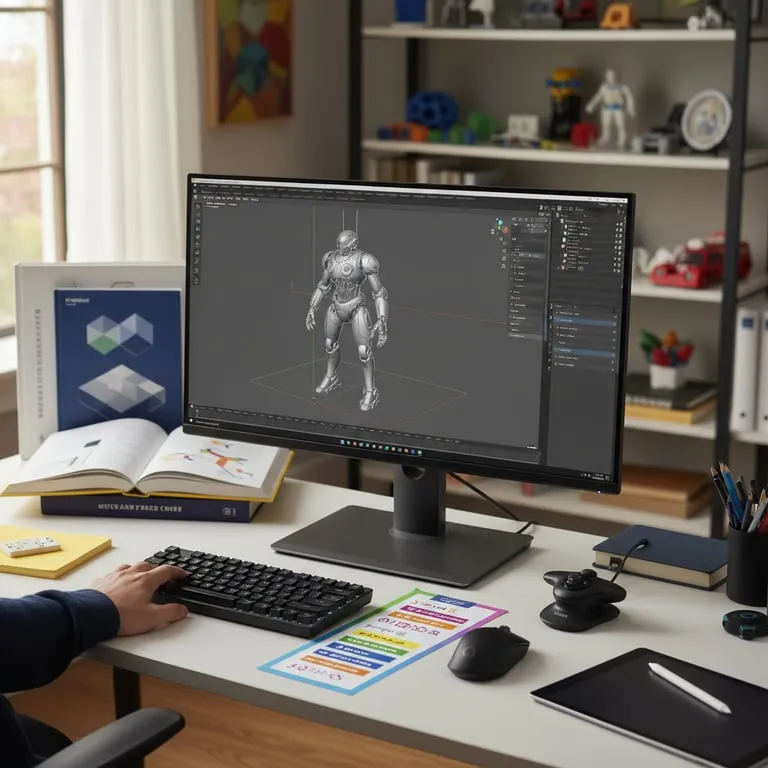
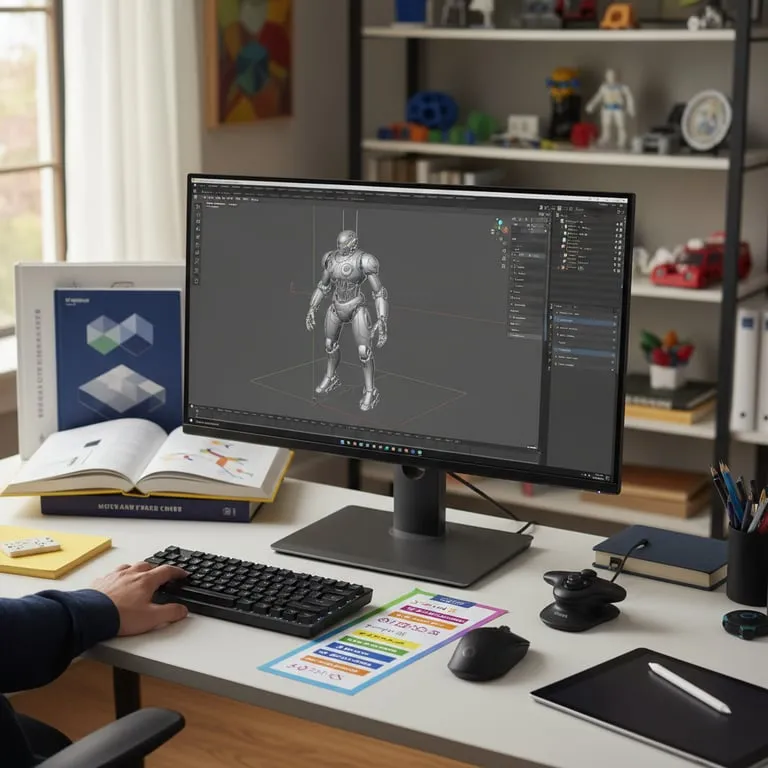
짠! 블렌더를 처음 실행하면 이런 복잡한 화면이 펼쳐질 거예요. 처음엔 ‘이걸 어떻게 다 써?’ 싶겠지만, 우리가 오늘 당장 써야 할 건 몇 가지 안 된답니다. 화면 중앙에 보이는 큐브, 이게 우리의 첫 번째 작업물이 될 거예요. 마우스 오른쪽 버튼을 누르면 메뉴가 뜨고, 스크롤 휠로 확대/축소, 쉬프트+스크롤 휠로 화면 이동이 가능해요. 익숙해지려면 시간이 좀 걸리겠지만, 처음부터 너무 욕심내지 않아도 괜찮아요.
블렌더 화면 구성은 크게 뷰포트(Viewport), 아웃라이너(Outliner), 프로퍼티즈(Properties), 타임라인(Timeline) 등으로 나눌 수 있어요. 각 창의 역할과 기능을 이해하는 것이 모델링의 첫걸음이 된답니다. 너무 어렵게 생각하지 마시고, 하나씩 천천히 알아가면 충분해요! ^^
🚀 실력 향상의 지름길, 블렌더 단축키 활용법!
3D 모델링, 특히 블렌더는 단축키를 얼마나 잘 활용하느냐에 따라 작업 속도가 천지차이로 달라져요. 처음에는 어색하고 귀찮게 느껴질 수 있지만, 몇 가지 필수 단축키만 익혀도 작업 효율이 확 올라간답니다. 마치 자전거 타기를 처음 배울 때처럼요!
필수 단축키 몇 가지를 알려드릴게요!
- G : 이동 (Grab)
- R : 회전 (Rotate)
- S : 크기 조절 (Scale)
- Tab : 오브젝트 모드 <-> 에디트 모드 전환
- 1, 2, 3 : 정점, 엣지, 면 선택 모드 (에디트 모드에서)
- X : 삭제 (Delete)
이 외에도 정말 많은 단축키가 있지만, 일단 이 정도만 익혀도 기본적인 모델링 작업은 무리 없이 진행할 수 있어요! 꾸준히 사용하다 보면 자연스럽게 손에 익을 거예요. 😉
물론, 처음부터 모든 단축키를 외우려고 하면 금방 지치기 마련이죠. 저는 개인적으로 가장 자주 사용하는 단축키부터 하나씩 익히는 것을 추천해요. 예를 들어, 오브젝트를 움직이고, 돌리고, 크기를 조절하는 G, R, S 키는 정말 필수 중의 필수거든요!
💡 첫 모델링 도전: 귀여운 컵 만들기!
자, 이제 직접 무언가를 만들어볼 시간이에요! 가장 간단하면서도 블렌더의 기본 기능을 익히기 좋은 ‘컵’을 만들어 볼까요?
1. 기본 큐브를 삭제하고 실린더(Add > Mesh > Cylinder)를 추가해요.
2. ‘Tab’ 키로 에디트 모드에 들어가서 윗면을 선택하고 ‘I’ 키로 안쪽으로 면을 만들어 주세요.
3. 다시 ‘E’ 키로 안쪽으로 돌출시켜 컵의 깊이를 만들면 완성!
어때요, 정말 간단하죠? 이처럼 블렌더는 기본 도형을 추가하고, 면을 편집하고, 돌출시키는 등의 기본적인 작업을 반복하며 모델링을 만들어나가요. 처음에는 조금 서툴러도 괜찮아요. 마치 글쓰기 연습처럼, 꾸준히 만져보고, 이것저것 눌러보는 경험이 중요하답니다.
“블렌더로 3D 모델링을 배우는 데 얼마나 걸릴까요?” 하는 질문을 많이 받는데요, 사실 이건 개인의 노력과 연습량에 따라 천차만별이랍니다. 어떤 분들은 몇 주 만에 기본적인 모델링을 뚝딱 만들어내기도 하고, 어떤 분들은 몇 달에 걸쳐 하나의 완성도 높은 작품을 만들기도 해요. 중요한 건 ‘꾸준함’이라는 것을 잊지 마세요!
🚀 앞으로의 여정, 어디로 향할까?
지금까지 블렌더 설치부터 간단한 모델링, 단축키 활용까지 맛보기를 해봤어요. 어떠셨나요? 이제 블렌더가 얼마나 매력적인 툴인지 조금 감이 오시나요? 블렌더 3D 모델링은 여기서 멈추지 않아요. 캐릭터 모델링, 건축 디자인, 애니메이션 제작, 게임 개발 등 상상하는 거의 모든 것을 구현할 수 있는 무궁무진한 가능성을 가지고 있답니다!
혼자서도 충분히 배울 수 있지만, 때로는 온라인 강의나 커뮤니티의 도움을 받는 것도 좋은 방법이에요. 다른 사람들의 작품을 보면서 영감을 얻고, 막히는 부분을 질문하며 함께 성장해 나가는 즐거움도 크답니다. 2025년, 여러분의 창의적인 꿈을 블렌더와 함께 현실로 만들어나가시길 응원할게요! 궁금한 점이 있다면 언제든지 저에게 물어봐 주세요. ^^
🤔 자주 묻는 질문 (FAQ)
블렌더는 배우기 정말 어려운가요?
처음에는 복잡해 보일 수 있지만, 기본 기능부터 차근차근 익히면 생각보다 어렵지 않아요. 꾸준히 연습하는 것이 중요하답니다!
어떤 컴퓨터 사양이 필요한가요?
고성능 그래픽 카드가 있으면 좋지만, 기본적인 모델링 작업은 일반적인 노트북이나 데스크탑에서도 충분히 가능해요. 블렌더 공식 홈페이지에서 권장 사양을 확인해 보세요!
블렌더로 무엇을 만들 수 있나요?
캐릭터, 배경, 제품 디자인, 건축 시각화, 애니메이션, 특수효과 등 거의 모든 3D 콘텐츠를 만들 수 있어요!
독학하기에 좋은 자료가 있을까요?
블렌더 공식 튜토리얼, 유튜브 채널 (Blender Guru, CGMatter 등), 온라인 강의 플랫폼 (Udemy, Coursera) 등 다양한 무료 및 유료 자료가 있어요. 커뮤니티 포럼을 활용하는 것도 좋은 방법이랍니다!